Laptop không nhận Wi-Fi, biểu tượng mạng biến mất hoặc thường xuyên bị mất kết nối khiến công việc và học tập trực tuyến bị gián đoạn liên tục? Bài viết hướng dẫn bạn xác định nguyên nhân và thực hiện 4 cách xử lý tại nhà an toàn trên hệ điều hành Windows, từ khởi động lại card mạng, đặt lại mạng đến cài đặt lại trình điều khiển. Nắm vững các bước sửa lỗi chuẩn xác cùng Hòa Bình Computer để khôi phục đường truyền internet nhanh chóng.

Tóm tắt nhanh
Khi laptop không nhận wifi phải làm sao để khắc phục nhanh? Bạn hãy kiểm tra phím tắt bật tắt Wi-Fi, khởi động lại modem mạng, chạy công cụ tự động Network Reset trên Windows và cài đặt lại trình điều khiển (driver) card mạng từ trang hỗ trợ chính hãng. Nếu máy vẫn không quét được mạng xung quanh, việc tháo kiểm tra chân tiếp xúc card mạng Wi-Fi bên trong là bước bắt buộc.
Trước khi tiến hành các thao tác sửa lỗi mạng, bạn cần chuẩn bị môi trường phù hợp để quá trình xử lý không bị gián đoạn:
Sự cố kết nối mạng không dây thường biểu hiện qua nhiều tình trạng khác nhau với các nguyên nhân cụ thể:
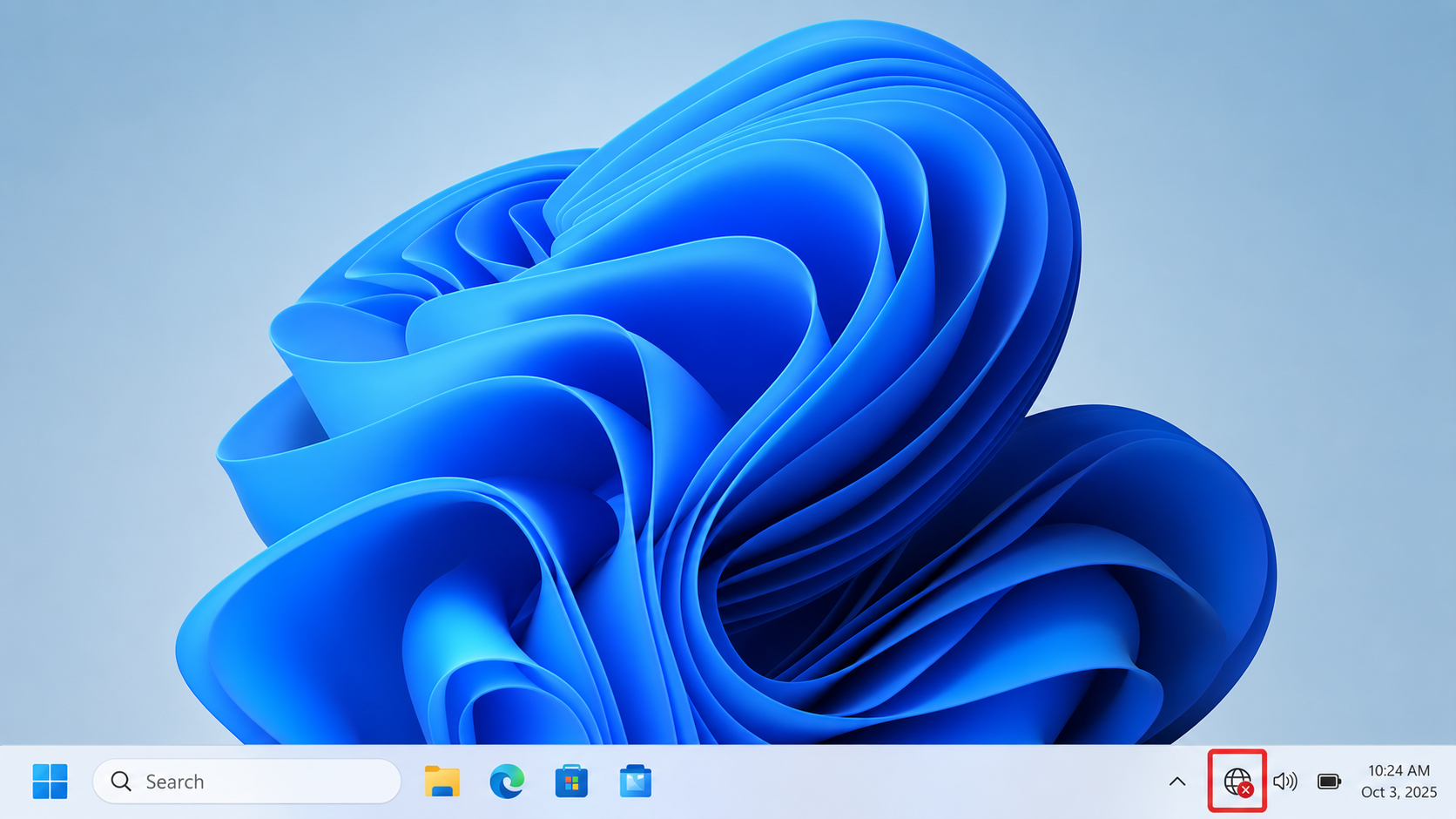
Làm mới trạng thái hoạt động của card mạng giúp giải phóng các tiến trình bị kẹt trong bộ nhớ tạm:
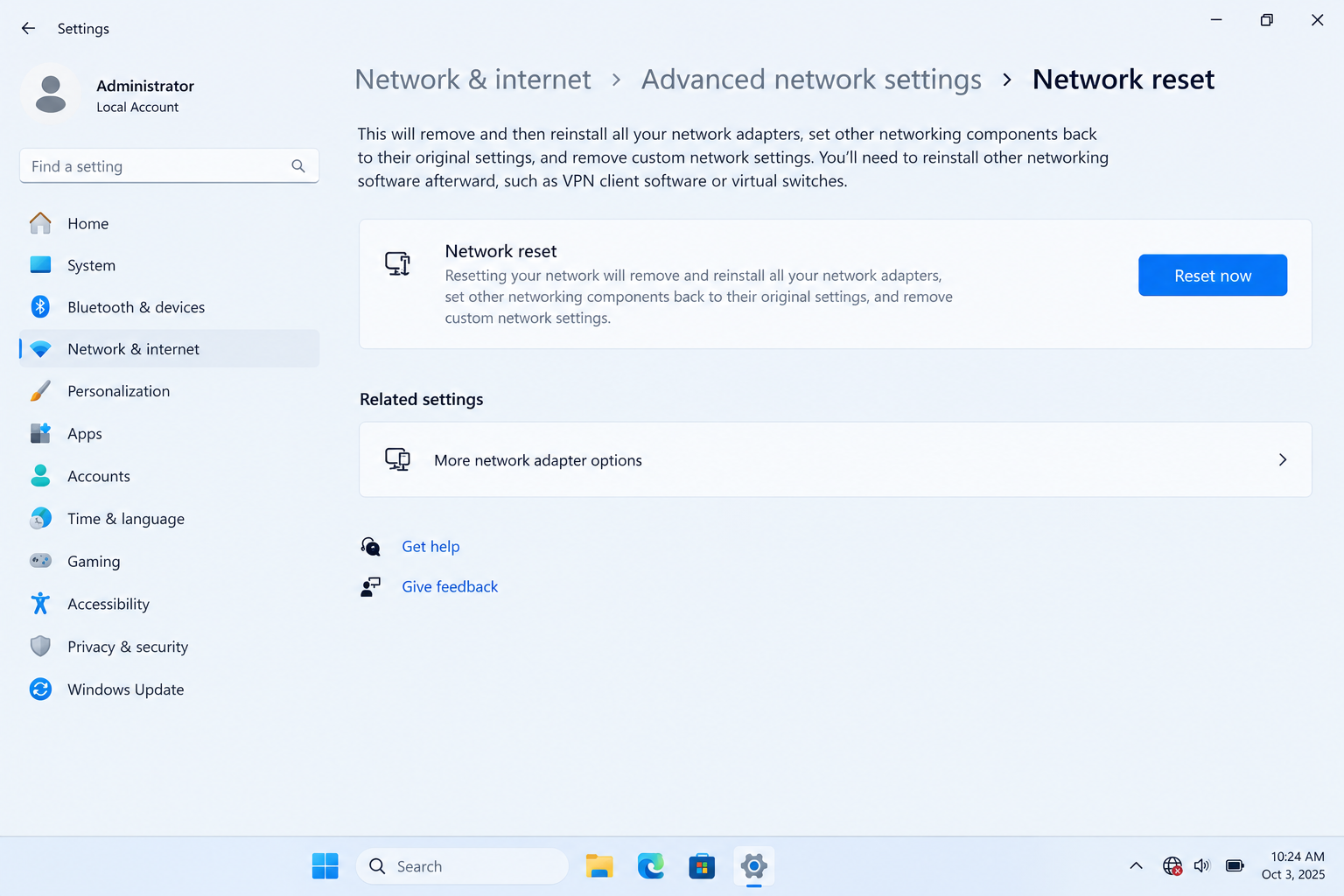
Xóa bỏ hoàn toàn các thông số mạng bị lỗi cấu hình để đưa hệ thống về trạng thái nguyên bản của nhà sản xuất:
Cập nhật phiên bản trình điều khiển tương thích giúp bo mạch chủ giao tiếp hoàn hảo với chip xử lý không dây:
Lưu ý quan trọng: Tuyệt đối không tải các file driver từ các trang web lạ bên ngoài hoặc sử dụng các phần mềm tự động cài driver của bên thứ ba không rõ nguồn gốc. Các phần mềm này có thể cài nhầm phiên bản driver rác gây ra lỗi màn hình xanh (BSOD) và tiềm ẩn nguy cơ nhiễm mã độc theo dõi dữ liệu.
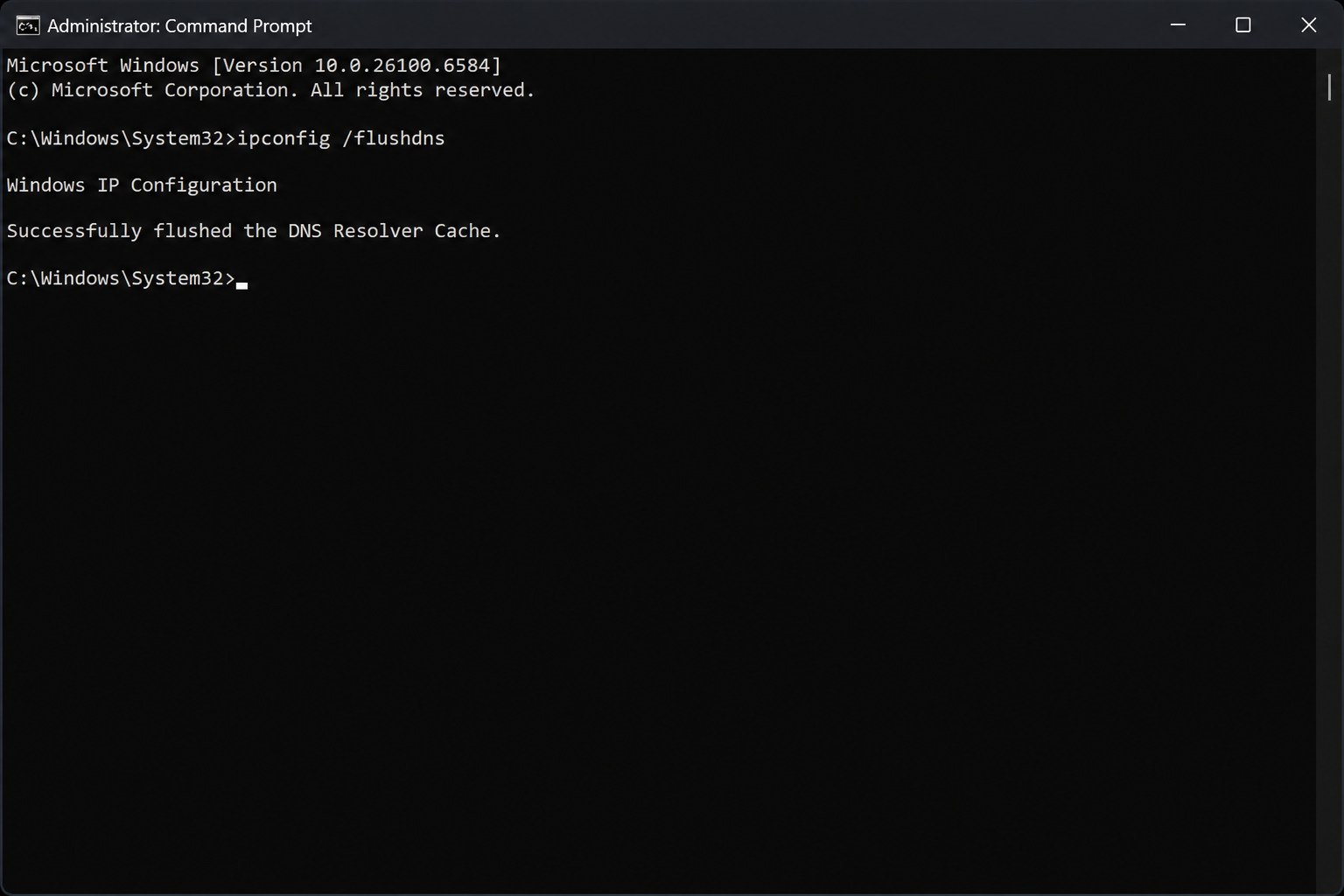
Giải phóng các địa chỉ mạng cũ bị kẹt trong hệ thống giao thức TCP/IP:
netsh winsock reset rồi đến netsh int ip reset. Các câu lệnh này sẽ đặt lại toàn bộ thư viện giao tiếp mạng Winsock và giao thức internet IP về trạng thái ban đầu, xóa bỏ các cấu hình địa chỉ IP bị xung đột với modem mạng.ipconfig /flushdns để làm sạch hoàn toàn bộ nhớ đệm phân giải tên miền DNS. Cuối cùng, gõ ipconfig /release và ipconfig /renew để yêu cầu modem cấp phát một địa chỉ IP mới hoàn toàn cho laptop. Khởi động lại máy tính và kiểm tra kết nối web; các trang web sẽ tải mượt mà trở lại.
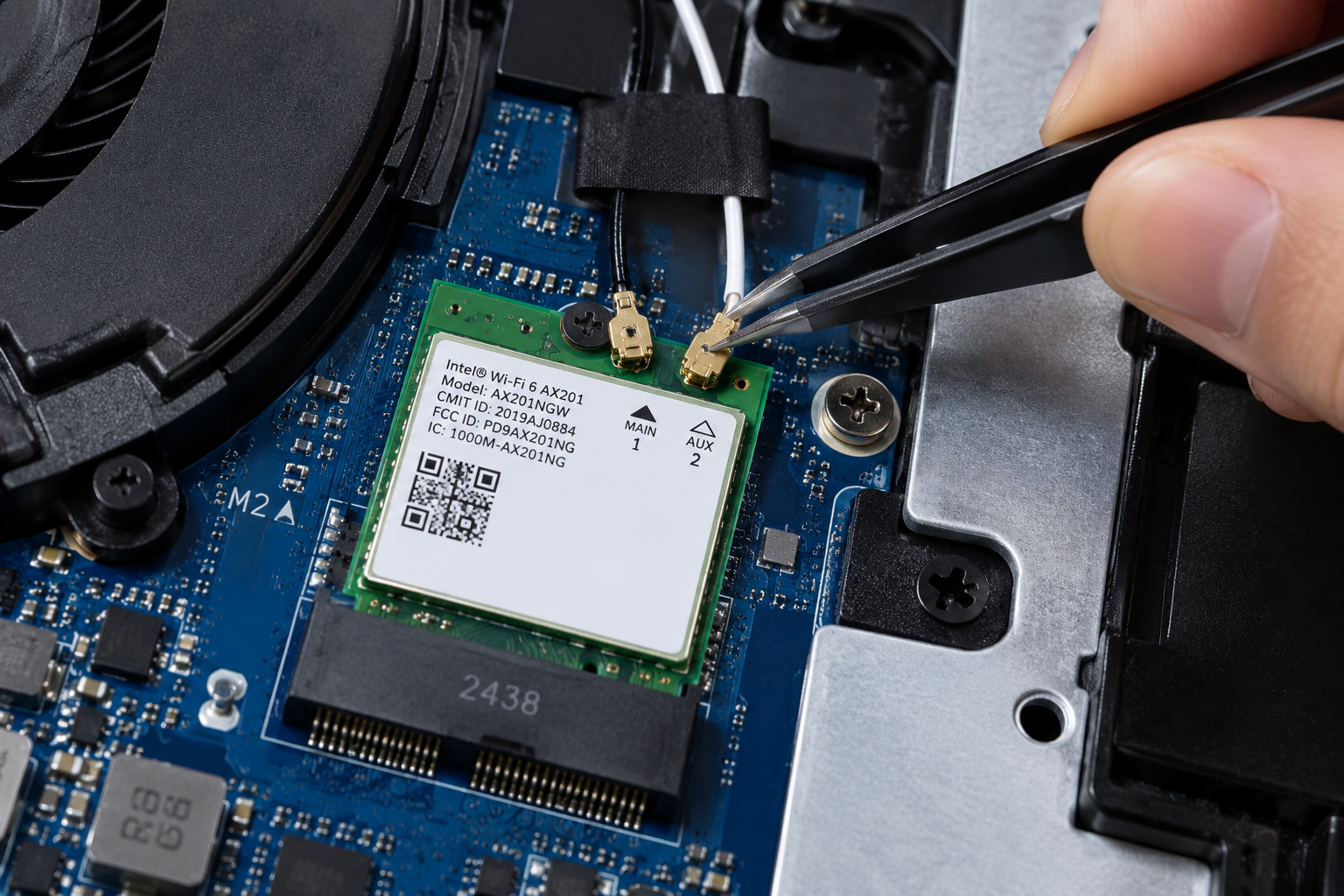
Tại bàn kỹ thuật Hòa Bình Computer, khi tiếp nhận các trường hợp laptop bị mất kết nối Wi-Fi hoàn toàn mà các bước phần mềm không có tác dụng, nguyên nhân phần lớn nằm ở sự cố phần cứng:
Bạn nên mang máy đến các cơ sở kỹ thuật có chuyên môn để được hỗ trợ chuyên sâu khi gặp các tình trạng sau:
Có, USB thu Wi-Fi cắm qua cổng Type-A là giải pháp cứu cánh tạm thời rất tiện lợi và có chi phí rất rẻ nếu card mạng bên trong bị hỏng mà bạn chưa kịp mang máy đi sửa chữa. Tuy nhiên, tốc độ và độ ổn định khi xuyên tường của USB thu sóng mini sẽ không thể mạnh mẽ bằng cụm card mạng M.2 đi kèm hệ thống ăng-ten ngầm chạy quanh viền màn hình của máy.
Nếu nguyên nhân do virus phá hoại tệp hệ thống hoặc xung đột phần mềm ngầm nghiêm trọng, việc cài đặt lại hệ điều hành Windows nguyên bản sẽ giải quyết triệt để sự cố. Tuy nhiên, nếu card mạng bị lỏng chân hoặc chết chip phần cứng, việc cài lại hệ thống sẽ vẫn không hiển thị được biểu tượng Wi-Fi.
Card mạng Wi-Fi chuẩn M.2 trên các dòng máy tính xách tay hiện nay là linh kiện dạng module tháo rời rất phổ biến. Chi phí thay thế một chiếc card mạng Wi-Fi chính hãng chuẩn AC hoặc Wi-Fi 6 rất vừa phải và thời gian thay thế tại bàn kỹ thuật chỉ mất khoảng 15 phút là khách hàng có thể lấy máy ngay.
Việc kiểm tra theo đúng quy trình từ phần mềm đến phần cứng sẽ giúp bạn nhanh chóng tìm ra nguyên nhân và khôi phục kết nối mạng internet cho chiếc laptop của mình. Khi thiết bị gặp sự cố mất Wi-Fi phức tạp hoặc nghi ngờ hỏng phần cứng, bạn có thể mang máy đến trực tiếp Hòa Bình Computer để được đội ngũ kỹ thuật viên kiểm tra chân tiếp xúc card mạng và đo kiểm tốc độ đường truyền hoàn toàn miễn phí.
Nguồn thông số: Tài liệu hướng dẫn khắc phục sự cố mạng Microsoft Windows Network Troubleshooting, Intel Wireless Adapter Diagnostic Guide; kiểm tra ngày 06/10/2026.


Tin tức
Khi xem thông số kỹ thuật laptop, bạn thường bắt gặp các ký hiệu chữ cái như U, P, H hay HX đứng sau tên vi xử lý nhưng chưa rõ ý nghĩa thực tế? Bài viết giải thích chi tiết ý nghĩa từng hậu tố CPU, nguyên lý tiêu thụ điện năng và cách phân biệt từng dòng chip từ chuyên gia. Cùng Hòa Bình Computer nắm vững kiến thức phần cứng để chọn đúng cấu hình máy tính phù hợp nhất cho công việc.

Laptop không nhận Wi-Fi, biểu tượng mạng biến mất hoặc thường xuyên bị mất kết nối khiến công việc và học tập trực tuyến bị gián đoạn liên tục? Bài viết hướng dẫn bạn xác định nguyên nhân và thực hiện 4 cách xử lý tại nhà an toàn trên hệ điều hành Windows, từ khởi động lại card mạng, đặt lại mạng đến cài đặt lại trình điều khiển. Nắm vững các bước sửa lỗi chuẩn xác cùng Hòa Bình Computer để khôi phục đường truyền internet nhanh chóng.
Chị Mai Lan là chuyên viên kế toán tại một doanh nghiệp thương mại, đang gặp nhiều trở ngại khi chiếc laptop cũ liên tục đơ máy và sập nguồn khi mở các bảng tính lớn. Câu chuyện tìm kiếm một cỗ máy bền bỉ, hành trình tư vấn và trải nghiệm thực tế sau hơn 3 tháng sử dụng dòng máy doanh nhân Dell Latitude tại Hòa Bình Computer được kể lại chân thực dưới đây, giúp bạn có thêm góc nhìn khách quan trước khi chọn máy.
Bạn sắp nhận một chiếc laptop mới hoặc đã qua sử dụng và chưa biết phải kiểm tra những gì để đảm bảo máy nguyên bản, hoạt động trơn tru? Bài viết tổng hợp danh sách 7 việc cần kiểm tra theo thứ tự từ ngoại hình, màn hình, bàn phím đến pin và ổ cứng, kèm các dấu hiệu bất thường cần lưu ý. Cùng Hòa Bình Computer trang bị kiến thức kiểm tra máy chuẩn xác nhất trước khi thanh toán.
Bạn là sinh viên hoặc phụ huynh đang chuẩn bị bước vào năm học mới và cần tìm một chiếc laptop dùng bền suốt 4 đến 5 năm đại học? Bài viết tổng hợp chi tiết các tiêu chí chọn mua laptop cho sinh viên theo từng khối ngành kinh tế, kỹ thuật, công nghệ thông tin và ngoại ngữ. Cùng Hòa Bình Computer phân tích cấu hình tối thiểu, thời lượng pin và gợi ý các dòng máy bền bỉ, tiết kiệm chi phí nhất hiện nay.
Laptop tích tụ bụi bẩn, quạt kêu to và nhiệt độ tăng cao sau một thời gian dài sử dụng khiến công việc gián đoạn? Bài viết hướng dẫn bạn cách vệ sinh laptop đúng cách tại nhà an toàn theo từng bước, từ làm sạch màn hình, bàn phím đến khe tản nhiệt. Nắm vững quy trình bảo dưỡng chuẩn xác cùng Hòa Bình Computer để duy trì hiệu năng và kéo dài tuổi thọ máy.
HỆ THỐNG TỔNG ĐÀI MIỄN PHÍ: (Làm việc từ 7h00 - 21h00)
| Gọi mua hàng | 08688 55555 |
| Hỗ trợ khách hàng | 0388 250025 |
Chính sách bảo hành
HOABINHCOMPUTER - Hệ thống bán lẻ Laptop, Máy tính, PC Gaming, Máy In, Thiết Bị Văn Phòng, Linh, Phụ Kiện chính hãng hàng đầu Nghệ An
MST 2901869039-001 – HỘ KINH DOANH HÒA BÌNH COMPUTER Giấy phép ĐKKD số 27T80004432 do phòng Tài chính – Kế hoạch UBND Thị xã Thái Hòa tỉnh Nghệ An Cấp ngày 02/08/2022
Địa chỉ: Khối Tân Phú, Phưòng Hoà Hiếu, Thị xã Thái Hoà, Nghệ An.
✆ Hotline: 0388 250025
✉ Email: tttmhoabinhcomputer@gmail.com
HỆ THỐNG CỬA HÀNG:
SHOWROOM HÒA BÌNH COMPUTER (Làm việc từ 7h00 - 21h00)
- CS1: QL1A, Cầu Bùng, Diễn Kỷ, Diễn Châu, Nghệ An
- CS2: Khối 5, thị trấn Diễn Châu, Nghệ An
- CS3: 278 Trần Hưng Đạo, Khối Tân Phú, T.X Thái Hoà, Nghệ An
- CS4: 282 Đường Lê Lợi, Thị Trấn Thọ Xuân , Thanh Hóa
- CS5: 27 Bạch Liêu Mới , Tp.Vinh, Nghệ An

.jpg)