7 việc cần kiểm tra khi mua laptop để tránh nhận máy lỗi

05/10/2026 Đăng bởi: Minhther

Bạn sắp nhận một chiếc laptop mới hoặc đã qua sử dụng và chưa biết phải kiểm tra những gì để đảm bảo máy nguyên bản, hoạt động trơn tru? Bài viết tổng hợp danh sách 7 việc cần kiểm tra theo thứ tự từ ngoại hình, màn hình, bàn phím đến pin và ổ cứng, kèm các dấu hiệu bất thường cần lưu ý. Cùng Hòa Bình Computer trang bị kiến thức kiểm tra máy chuẩn xác nhất trước khi thanh toán.


7 việc cần kiểm tra khi mua laptop để tránh nhận máy lỗi

Tóm tắt nhanh

  • Kiểm tra kỹ ngoại hình, chân ốc và khớp bản lề trước khi bật máy để phát hiện sớm dấu hiệu cấn móp do va đập.
  • Test màn hình trên nền đơn sắc để tìm điểm ảnh chết và dùng phần mềm chuyên dụng kiểm tra sức khỏe pin, ổ cứng.
  • Đối chiếu mã số seri (Service Tag) trên vỏ máy trùng khớp hoàn toàn với thông tin hiển thị trong BIOS của hệ thống.

Khi kiểm tra laptop khi mua cần lưu ý gì? Bạn cần thực hiện quy trình kiểm tra theo trình tự: kiểm tra ngoại quan khung vỏ và bản lề, test điểm ảnh chết trên màn hình, gõ thử toàn bộ phím, kiểm tra các cổng cắm ngoại vi, đo độ suy giảm pin và kiểm tra sức khỏe ổ cứng bằng phần mềm. Việc kiểm tra bài bản giúp phát hiện kịp thời các lỗi tiềm ẩn trước khi nhận bàn giao máy.

Vì sao cần kiểm tra laptop kỹ lưỡng trước khi nhận máy?

Quá trình kiểm tra cẩn thận ngay tại thời điểm nhận máy là bước bảo vệ quyền lợi quan trọng nhất của người mua:

  • Nhiều lỗi linh kiện tinh vi như điểm ảnh chết (dead pixel), cổng cắm chập chờn hay quạt tản nhiệt bị kêu rít chỉ bộc lộ khi máy vận hành trực tiếp. Nếu không kiểm tra kỹ ngay tại cửa hàng, người dùng sẽ mất nhiều thời gian mang máy đi bảo hành sau đó. Việc phát hiện sớm giúp bạn được quyền yêu cầu đổi một chiếc máy khác ngay lập tức theo chính sách hỗ trợ.
  • Đối với các dòng máy doanh nhân hay máy trạm đã qua sử dụng, việc test máy giúp xác định mức độ hao mòn thực tế của thanh pin và ổ cứng lưu trữ. Nắm rõ các thông số này giúp bạn ước lượng được thời lượng pin thực tế còn lại và yên tâm về độ bền của dữ liệu. Nếu bạn đang tìm kiếm mẫu máy phù hợp với ngành học hoặc công việc của mình, hãy xem thêm bài viết hướng dẫn chọn laptop cho sinh viên để có tiêu chuẩn cấu hình chuẩn xác.
  • Kiểm tra tính đồng nhất của mã số định danh phần cứng ngăn chặn nguy cơ mua phải máy bị tráo đổi linh kiện hoặc máy đã qua sửa chữa can thiệp bo mạch chủ. Một chiếc máy có linh kiện nguyên bản luôn vận hành ổn định và giữ giá trị tốt hơn trong suốt vòng đời sử dụng.

Chuẩn bị gì trước khi kiểm tra laptop?

Để việc kiểm tra diễn ra nhanh chóng và chuẩn xác, bạn nên chuẩn bị sẵn một số công cụ hỗ trợ đơn giản:

  • Chuẩn bị một chiếc USB đã chép sẵn các phần mềm kiểm tra phần cứng độc lập gọn nhẹ (như CrystalDiskInfo để soi ổ cứng, HWMonitor để đo nhiệt độ và KeyboardTest để kiểm tra phím). Các công cụ này cho phép bạn đọc trực tiếp thông số từ cảm biến bo mạch mà không cần kết nối mạng.
  • Mang theo một chiếc tai nghe có jack cắm 3.5mm và một con chuột máy tính cắm cổng USB để thử nghiệm trực tiếp khả năng nhận diện tín hiệu của các cổng ngoại vi.
  • Dành thời gian từ 20 đến 30 phút tại không gian đủ ánh sáng để quan sát rõ từng góc cạnh của thiết bị, không nên vội vã nhận máy khi chưa hoàn thành đầy đủ các bước kiểm tra cơ bản.

Danh sách 7 việc cần kiểm tra khi mua laptop

1. Kiểm tra ngoại hình, vỏ máy và độ cứng cáp của bản lề

Quan sát tổng thể khung vỏ bên ngoài giúp đánh giá lịch sử sử dụng và mức độ giữ gìn của thiết bị:

  • Soi kỹ 4 góc cạnh của thân máy và phần nắp lưng dưới ánh đèn sáng để tìm các vết cấn móp sâu hoặc nứt vỡ. Vết móp nặng ở góc là bằng chứng rõ ràng cho thấy máy từng bị rơi hoặc va đập mạnh xuống sàn cứng, có thể gây nứt vi mạch ngầm bên trong. Vỏ máy chỉ nên có những vết xước dăm nhẹ tự nhiên trong quá trình lau chùi.
  • Thao tác gập mở màn hình từ từ ở nhiều góc độ khác nhau từ 45 độ đến 135 độ để cảm nhận lực cản của trục bản lề. Bản lề đạt chuẩn phải chuyển động đầm chắc, êm ái, không phát ra tiếng cọt kẹt và không có cảm giác lỏng lẻo hay rơ lắc khi bạn gõ phím. Nếu màn hình bị gập xuống tự do khi nghiêng máy nhẹ, bản lề đã bị gãy chân ốc hoặc mòn lò xo hãm.
  • Kiểm tra các đầu ốc vít ở mặt đáy xem các rãnh ốc còn sắc cạnh hay đã bị toét đầu, trầy xước sơn do tháo lắp vụng về. Đối chiếu tem niêm phong bảo hành của cửa hàng hoặc nhà phân phối để đảm bảo tem còn nguyên vẹn, không có dấu hiệu bị bóc rách hay dán đè.

2. Kiểm tra màn hình: Tìm điểm ảnh chết và hở sáng

Tấm nền hiển thị là linh kiện đắt đỏ, cần được soi kỹ trên các nền màu đơn sắc:
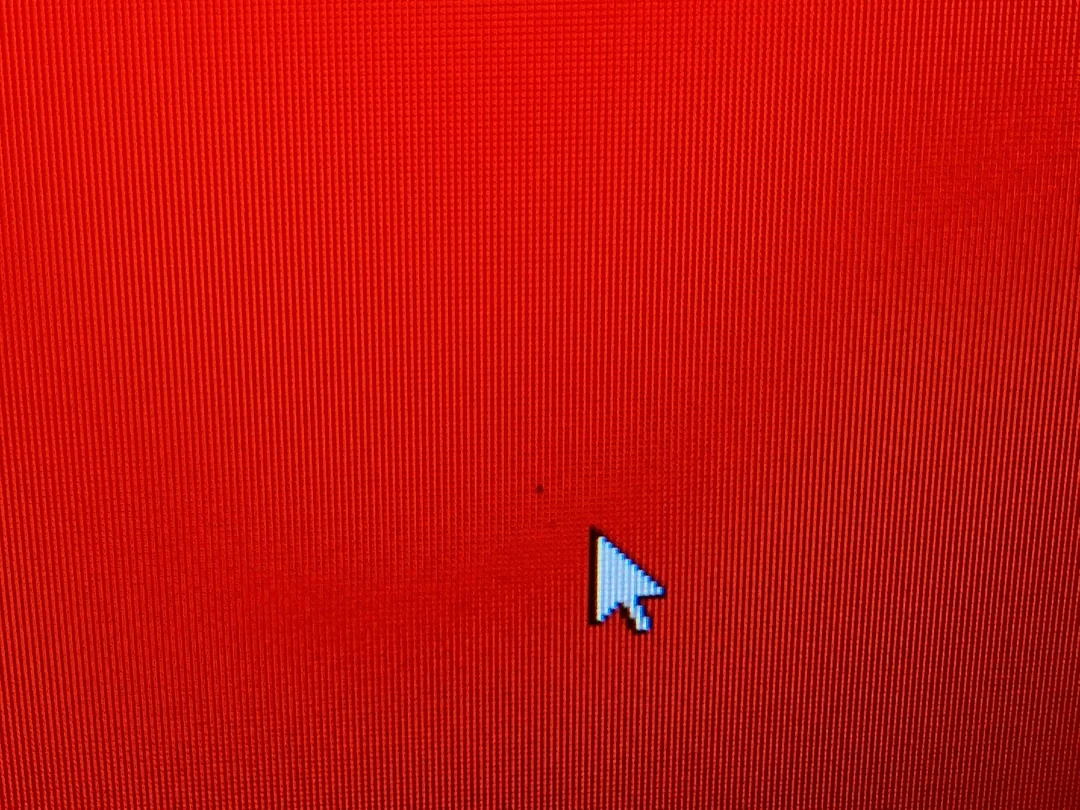
  • Mở trình duyệt truy cập các trang web kiểm tra màn hình hoặc mở lần lượt các bức ảnh toàn màn hình đơn sắc gồm 5 màu: Đen, Trắng, Đỏ, Xanh lá và Xanh dương. Quan sát kỹ toàn bộ diện tích hiển thị để tìm điểm ảnh chết (dead pixel - chấm đen trên nền sáng) hoặc điểm ảnh sáng (stuck pixel - chấm màu phát sáng cố định trên nền đen). Một chiếc màn hình đạt chuẩn không nên có quá nhiều điểm lỗi gây phân tâm thị giác; để hiểu rõ hơn về các chỉ số tấm nền hiển thị, bạn có thể tham khảo bài giải thích thuật ngữ màn hình laptop.
  • Chuyển màn hình về nền màu đen hoàn toàn và tăng độ sáng lên mức tối đa trong phòng tối để quan sát hiện tượng hở sáng (Backlight Bleed) ở các cạnh viền. Hầu hết các tấm nền IPS đều có một chút ánh sáng nhẹ ở góc (IPS Glow), nhưng nếu ánh sáng lọt thành các quầng trắng đục loang lổ vào giữa màn hình thì tấm nền đã bị cong vênh hoặc cấn ép cơ học.
  • Kiểm tra bề mặt màn hình xem có xuất hiện các vết đốm trắng sáng (đốm phản quang) hay vết hằn bàn phím do gập máy đè mạnh hay không. Các vết đốm này không thể làm sạch bằng khăn lau thông thường mà là tổn thương vĩnh viễn trên tấm kính dẫn sáng.
    Màn hình laptop hiển thị màu nền đơn sắc đỏ rực rỡ để soi điểm ảnh chết không lỗi tại bàn kiểm tra


3. Kiểm tra bàn phím, touchpad và cảm biến điều hướng

Đảm bảo toàn bộ hệ thống nhập liệu phản hồi chính xác từng thao tác gõ phím:

  • Mở phần mềm kiểm tra bàn phím trực tuyến (keyboard tester) và nhấn lần lượt từng phím trên toàn bộ layout, bao gồm cả hàng phím chức năng F1–F12 và các phím mũi tên. Mỗi phím khi nhấn phải chuyển màu xanh trên màn hình, chứng tỏ mạch dẫn tín hiệu dưới phím hoạt động hoàn hảo. Nếu có phím không nhận hoặc tự động gõ liên tục khi chưa chạm tay, bàn phím đã bị kẹt switch hoặc chập mạch điện trở.
  • Cảm nhận độ nảy và hành trình phím; các phím phải có độ đàn hồi đồng đều, không bị kẹt dính hay cứng nhắc. Bật tắt đèn nền LED của bàn phím qua tổ hợp phím tắt để xác nhận các bóng đèn chiếu sáng bên dưới phát sáng đều đặn, hỗ trợ tốt khi làm việc ban đêm.
  • Rê ngón tay trên toàn bộ bề mặt bàn di chuột Touchpad, thử nghiệm các thao tác chạm một ngón, cuộn hai ngón tay và vuốt chuyển cửa sổ ba ngón tay. Bàn di chuột phải di chuyển mượt mà, không bị giật con trỏ chuột hay nhảy lung tung. Bấm thử hai nút chuột trái phải vật lý để đảm bảo độ phản hồi đầm chắc và dứt khoát.

4. Kiểm tra sức khỏe ổ cứng lưu trữ bằng CrystalDiskInfo

Ổ cứng là nơi lưu giữ toàn bộ dữ liệu quan trọng, cần kiểm tra kỹ chỉ số sức khỏe của chip nhớ:
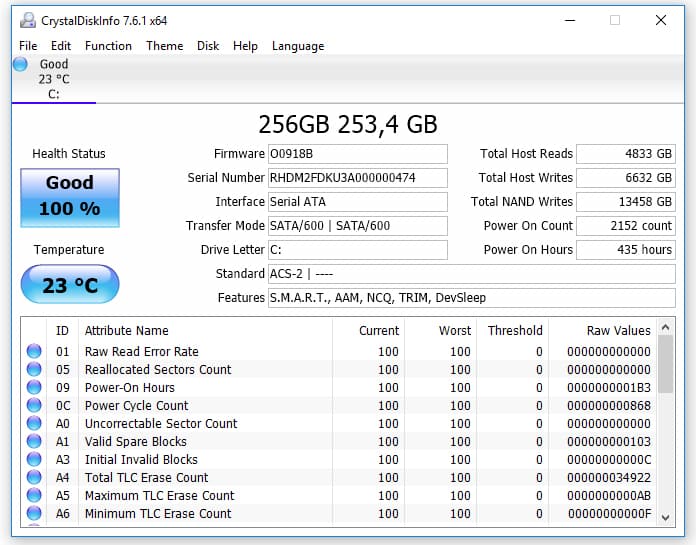
  • Khởi chạy phần mềm CrystalDiskInfo để đọc dữ liệu S.M.A.R.T từ bo mạch ổ đĩa. Trạng thái sức khỏe (Health Status) của ổ SSD phải hiển thị màu xanh lam với thông báo "Good" (Tốt) kèm phần trăm tuổi thọ còn lại từ 90% trở lên. Nếu phần mềm cảnh báo màu vàng "Caution" hoặc màu đỏ "Bad", ổ cứng đã xuất hiện các khối dữ liệu lỗi (bad sector) và có nguy cơ đột tử bất cứ lúc nào.
  • Quan sát mục tổng dung lượng đọc ghi (Total Host Reads/Writes) và số giờ máy đã vận hành (Power On Hours). Các thông số này cho bạn biết chính xác ổ cứng đã được sử dụng nhiều hay ít kể từ khi xuất xưởng, giúp đối chiếu với tình trạng máy do người bán công bố. Bạn có thể xem thêm bài so sánh tốc độ SSD NVMe và SATA để hiểu các thông số đọc ghi của chuẩn ổ đĩa tương ứng.
    Giao diện phần mềm CrystalDiskInfo hiển thị trạng thái sức khỏe ổ cứng SSD Good 100% màu xanh


5. Kiểm tra tình trạng suy giảm dung lượng pin và bộ sạc

Đo lường mức độ chai pin giúp bạn biết chính xác thời gian sử dụng không cần cắm điện:

  • Nhấn phím Windows + X, chọn Terminal (Admin) hoặc Command Prompt, gõ lệnh powercfg /batteryreport rồi nhấn Enter. Mở tệp báo cáo vừa tạo trong trình duyệt để đối chiếu giữa hai chỉ số: Dung lượng thiết kế ban đầu (Design Capacity) và Dung lượng sạc đầy thực tế hiện tại (Full Charge Capacity).
  • Tính toán mức độ suy giảm pin; đối với một chiếc laptop đã qua sử dụng, mức suy giảm dung lượng pin lý tưởng nên nằm dưới ngưỡng 15% đến 20%. Nếu dung lượng thực tế bị hụt quá 40% so với thiết kế, viên pin đã bị thoái hóa nặng và bạn sẽ phải sớm tốn chi phí thay thế cell pin mới.
  • Cắm bộ sạc vào thân máy và quan sát biểu tượng sạc pin trên thanh tác vụ Windows xem máy có nhận sạc ngay lập tức hay không. Thử lắc nhẹ đầu chân cắm sạc; nếu máy bị chập chờn lúc nhận lúc ngắt, cổng sạc hoặc đầu dây củ sạc đã bị lỏng chân tiếp xúc.

6. Kiểm tra các cổng kết nối, loa, webcam và micro

Đảm bảo các cổng giao tiếp và tính năng hội họp trực tuyến hoạt động trơn tru:

  • Cắm chuột hoặc USB lần lượt vào từng cổng Type-A và cổng Type-C trên thân máy để xác nhận toàn bộ các cổng đều truyền nhận dữ liệu thông suốt. Cắm thử dây mạng LAN (nếu có) và kết nối Wi-Fi ở cả hai băng tần 2.4GHz và 5GHz để kiểm tra độ ổn định của card mạng không dây.
  • Mở ứng dụng Camera tích hợp sẵn trên Windows để kiểm tra hình ảnh từ webcam xem có rõ nét, có bị mờ đục hay nhiễu hạt bất thường hay không. Đồng thời nói vài câu thử giọng qua ứng dụng Voice Recorder để kiểm tra micro thu âm có bị rè hay nghẹt tiếng.
  • Mở một đoạn video hoặc bài nhạc có tiết tấu nhanh, kéo âm lượng lên mức 100% để kiểm tra cặp loa ngoài. Âm thanh phát ra phải trong trẻo, âm bass đầm ấm và hai bên loa phát đều nhau, hoàn toàn không bị rè hay vỡ tiếng ở âm lượng tối đa.

7. Đối chiếu mã số seri trong BIOS và kiểm tra nhiệt độ tản nhiệt

Bước xác thực nguồn gốc phần cứng và năng lực làm mát dưới tải nặng:

  • Khởi động lại máy và nhấn liên tục phím F2 hoặc F12 (đối với Dell) hoặc phím Enter/F1 (đối với ThinkPad) để truy cập giao diện phần mềm khởi động BIOS/UEFI. Tìm mục thông tin hệ thống để đối chiếu mã số seri (Serial Number hoặc Service Tag); dãy ký tự này bắt buộc phải trùng khớp hoàn toàn với mã số in trên tem nhãn ở mặt đáy vỏ máy. Sự trùng khớp này khẳng định bo mạch chủ của máy là nguyên bản chưa từng bị tráo đổi.
  • Bật phần mềm đo nhiệt độ HWMonitor và cho máy chạy thử một video độ phân giải cao hoặc bài test CPU khoảng 5 đến 10 phút. Lắng nghe tiếng quạt tản nhiệt; quạt phải quay đều đặn với tiếng gió êm, không phát ra tiếng lạch cạch hay rít the thé của trục motor bị khô dầu. Nhiệt độ CPU ở trạng thái không tải dao động từ 40°C đến 50°C và khi tải nặng không vượt quá 85°C là hệ thống tản nhiệt đạt chuẩn mát mẻ.

Lưu ý quan trọng: Tuyệt đối không tự ý tháo ốc vít mặt đáy hoặc can thiệp vào các tem niêm phong trong quá trình tự kiểm tra máy tại cửa hàng. Việc làm rách tem bảo hành có thể khiến bạn mất quyền đổi trả nếu thiết bị phát sinh sự cố phần cứng.

Góc nhìn kỹ thuật viên: Thao tác thực tế tại Hòa Bình Computer

Tại phòng kỹ thuật của Hòa Bình Computer, mỗi chiếc laptop nhập khẩu trước khi đưa ra trưng bày đều phải vượt qua quy trình kiểm định chất lượng 15 bước nghiêm ngặt trên máy thật:

  • Kỹ thuật viên sử dụng bộ công cụ kiểm tra tải nặng chuyên sâu gồm FurMark ép tải card đồ họa và Prime95 đẩy xung nhịp CPU lên 100% trong 20 phút liên tục. Bài kiểm tra này giúp sàng lọc ngay lập tức các máy bị lỗi quá nhiệt, lỗi linh kiện bán dẫn hoặc lỗi màn hình xanh (BSOD) tiềm ẩn mà các thao tác sử dụng thông thường không phát hiện được.
  • Khi khách hàng đến chọn máy, kỹ thuật viên sẽ trực tiếp hướng dẫn khách mở từng phần mềm đọc thông số, tháo nắp kiểm tra dung lượng RAM, ổ cứng và giải thích minh bạch từng chỉ số hao mòn của pin. Sự rõ ràng về tình trạng phần cứng giúp khách hàng hoàn toàn yên tâm về chất lượng cỗ máy mình sở hữu.

Dấu hiệu bất thường: Khi nào bạn nên từ chối nhận máy?

Bạn nên yêu cầu đổi sang một chiếc máy khác ngay lập tức nếu phát hiện các lỗi nghiêm trọng sau:

  • Màn hình có từ 3 điểm ảnh chết trở lên hoặc có vết đốm sáng lớn: Lỗi này thuộc về cấu trúc tấm nền và không thể tự biến mất theo thời gian, gây khó chịu kéo dài cho mắt trong quá trình đọc tài liệu.
  • Khung vỏ bị nứt gãy hoặc bản lề có tiếng kêu lạo xạo: Nguy cơ bung bản lề làm vỡ màn hình trong tương lai là rất cao do chân ốc kim loại bên trong đã bị phá hủy.
  • Mã số seri trong BIOS không khớp với tem vỏ máy: Dấu hiệu máy đã qua sửa chữa thay thế bo mạch chủ hoặc chắp vá linh kiện từ nhiều máy khác nhau, tiềm ẩn nguy cơ mất ổn định hệ thống.
  • Máy xuất hiện lỗi màn hình xanh hoặc tự khởi động lại khi cắm USB: Bo mạch chủ bị lỗi nguồn hoặc xung đột phần cứng nghiêm trọng, cần được trả về bộ phận bảo hành kiểm tra lại. Bạn có thể tham khảo thêm quyền lợi đổi trả tại bài viết giải đáp chính sách bảo hành laptop để nắm chắc điều kiện áp dụng.

Câu hỏi thường gặp

Màn hình có 1 điểm ảnh chết nhỏ có được đổi máy khác không?

Chính sách bảo hành điểm ảnh của các hãng sản xuất thường quy định màn hình phải có từ 3 đến 5 điểm chết trở lên mới đủ điều kiện bảo hành. Tuy nhiên, khi mua máy trực tiếp tại Hòa Bình Computer trong giai đoạn kiểm tra nhận máy ban đầu, nếu khách hàng chưa hài lòng với tình trạng màn hình, nhân viên kỹ thuật sẽ hỗ trợ bạn đổi sang một chiếc máy khác có màn hình hoàn hảo ngay lập tức.

Pin laptop đã qua sử dụng bị chai bao nhiêu phần trăm thì chấp nhận được?

Đối với các dòng laptop doanh nhân nhập khẩu đã qua sử dụng, mức độ chai pin nằm trong khoảng từ 10% đến 20% là hoàn toàn bình thường và chấp nhận được. Với mức dung lượng còn lại này, máy vẫn đáp ứng thời gian làm việc thực tế từ 4 đến 6 tiếng đối với các tác vụ văn phòng cơ bản.

Người không rành kỹ thuật có thể tự kiểm tra máy được không?

Hoàn toàn được nếu bạn làm theo đúng 7 bước hướng dẫn trong bài viết này. Ngoài ra, khi ghé thăm cửa hàng Hòa Bình Computer, đội ngũ kỹ thuật viên luôn sẵn sàng đồng hành, cài đặt sẵn các phần mềm kiểm tra và hướng dẫn bạn tự tay thao tác từng bước một cách tận tình và minh bạch nhất.

Nắm vững quy trình kiểm tra laptop khi mua giúp bạn chủ động loại bỏ mọi rủi ro về phần cứng và tự tin sở hữu một cỗ máy làm việc bền bỉ. Khi bạn cần hỗ trợ kiểm tra chuyên sâu trên máy thật hoặc tìm kiếm những cỗ máy doanh nhân nhập khẩu đã được kiểm định khắt khe, hãy liên hệ ngay với đường dây nóng của Hòa Bình Computer để được phục vụ chu đáo.

Nguồn thông số: Hướng dẫn kiểm tra hệ thống Dell ePSA Diagnostics, Tài liệu quản lý pin Microsoft Battery Report Guidelines; kiểm tra ngày 05/10/2026.

... ...

Bài viết liên quan

Thong ke
Mua hàng online với nhiều ưu đãi hơn tại HoaBinhComputer
Chat Zalo (8h - 24h)
Hotline (8h - 24h)
Chat Facebook (8h - 24h)