Tóm tắt nhanh
Laptop chạy chậm phải làm sao? Bạn thử 5 cách sau theo thứ tự: tắt ứng dụng khởi động cùng Windows, dọn ổ đĩa bằng Storage Sense, gỡ phần mềm không dùng và quét virus, cập nhật Windows và driver, cuối cùng là nâng cấp RAM hoặc thay ổ HDD bằng SSD. Mở Task Manager bằng Ctrl + Shift + Esc để xem CPU, RAM hay ổ đĩa đang quá tải rồi chọn đúng cách cần làm trước.
Trả lời nhanh: 5 cách dưới đây xếp theo thứ tự nên thử. Bạn làm từ cách 1 và dừng lại ngay khi máy chạy bình thường.
| Cách xử lý | Mức độ | Thời gian ước tính | Phù hợp khi |
|---|---|---|---|
| 1. Tắt ứng dụng khởi động cùng Windows | Cơ bản | Vài phút | Máy chậm ngay sau khi bật, phải chờ lâu mới dùng được |
| 2. Dọn ổ đĩa bằng Storage Sense | Cơ bản | Khoảng 10 phút | Ổ C gần đầy, máy báo thiếu dung lượng |
| 3. Gỡ phần mềm không dùng và quét virus | Trung bình | Khoảng 15 phút | Máy chậm dần khi dùng lâu, xuất hiện cửa sổ lạ |
| 4. Cập nhật Windows và driver | Trung bình | Khoảng 10 phút trở lên | Máy lâu không cập nhật, hay gặp lỗi vặt |
| 5. Nâng cấp RAM hoặc thay ổ HDD bằng SSD | Nâng cao | Nhờ kỹ thuật viên | Đã thử 4 cách trên mà máy vẫn chậm |
Laptop chạy chậm không phải lúc nào cũng do máy đã cũ hay cấu hình yếu. Kiểu chậm xuất hiện vào lúc nào sẽ giúp bạn khoanh vùng nguyên nhân nhanh hơn, tránh sửa sai chỗ.
Năm cách dưới đây áp dụng cho Windows 10 và Windows 11, xếp từ đơn giản đến nâng cao. Bạn làm theo thứ tự và dừng lại ngay khi máy chạy bình thường trở lại, không cần làm hết cả 5 cách.
Cách 1: Tắt ứng dụng khởi động cùng Windows. Mỗi ứng dụng tự chạy lúc đăng nhập đều chiếm RAM, ổ đĩa và CPU trong lúc máy còn đang khởi động, nên càng nhiều ứng dụng thì máy càng lâu mới dùng được.
Kết quả cần thấy: sau khi đăng nhập, máy vào màn hình chính nhanh hơn và không còn phải chờ các ứng dụng tự mở. Bạn chỉ tắt ứng dụng mình nhận biết, không tắt ứng dụng diệt virus hay driver của máy.
Cách 2: Dọn ổ đĩa bằng Storage Sense. Microsoft cho biết ổ đĩa còn ít dung lượng trống có thể làm giảm hiệu năng hệ thống, nên dọn tệp tạm là bước nên làm trước khi nghĩ đến nâng cấp.
Kết quả cần thấy: ổ C có thêm dung lượng trống và máy phản hồi nhanh hơn khi mở ứng dụng. Bạn không xóa tệp hệ thống hay thư mục mình không rõ, chỉ xóa tệp tạm và file mình đã sao lưu.
Cách 3: Gỡ phần mềm không dùng và quét virus. Phần mềm thừa chiếm dung lượng ổ đĩa và chạy nền, còn phần mềm độc hại có thể chiếm CPU và RAM mà bạn không hay biết.
Kết quả cần thấy: máy không còn chạy ngầm phần mềm thừa, kết quả quét không phát hiện mối đe dọa. Nếu quét phát hiện phần mềm độc hại, bạn làm theo hướng dẫn xử lý của Windows Security rồi khởi động lại máy.
Cách 4: Cập nhật Windows và driver. Bản cập nhật sửa lỗi của phiên bản cũ và cập nhật driver cho phần cứng, nên máy lâu không cập nhật thường chạy kém ổn định hơn.
Kết quả cần thấy: máy chạy ổn định hơn và không còn lỗi vặt lặp lại. Bạn cập nhật khi máy đang cắm sạc và có kết nối mạng ổn định, tránh tắt máy giữa chừng lúc đang cài đặt.
Lưu ý quan trọng: Trước khi nâng cấp phần cứng, bạn sao lưu dữ liệu quan trọng sang ổ cứng ngoài hoặc dịch vụ lưu trữ đám mây. Thao tác mở máy và thay linh kiện cần dụng cụ phù hợp, nếu bạn không chắc chắn thì nhờ kỹ thuật viên thực hiện.
Cách 5: Nâng cấp RAM hoặc thay ổ HDD bằng SSD. Khi đã thử 4 cách trên mà máy vẫn chậm, nguyên nhân thường nằm ở phần cứng: thiếu RAM hoặc ổ cứng cơ đã trở thành điểm nghẽn. Microsoft cũng lưu ý rằng máy cũ với phần cứng lỗi thời có thể không cải thiện nhiều chỉ bằng các bước phần mềm, khi đó nâng cấp là hướng xử lý hợp lý.
Nếu bạn muốn hiểu rõ chuẩn ổ cứng trên máy trước khi nâng cấp, xem thêm bài SSD NVMe và SSD SATA khác nhau thế nào. Nếu bạn muốn tham khảo một mẫu máy có khả năng nâng cấp RAM và SSD dễ dàng, xem thêm bài Dell Latitude 5510 có tốt không? Đánh giá chi tiết.
Năm cách trên xử lý được phần lớn trường hợp laptop chạy chậm do phần mềm và ổ đĩa đầy. Bạn mang máy đi kiểm tra khi gặp các dấu hiệu dưới đây, vì lúc đó nguyên nhân có thể nằm ở phần cứng.
Trước khi quyết định sửa hay đổi máy, bạn có thể tham khảo thêm bài kinh nghiệm kiểm tra laptop khi mua để biết các bước kiểm tra máy trước khi nhận.
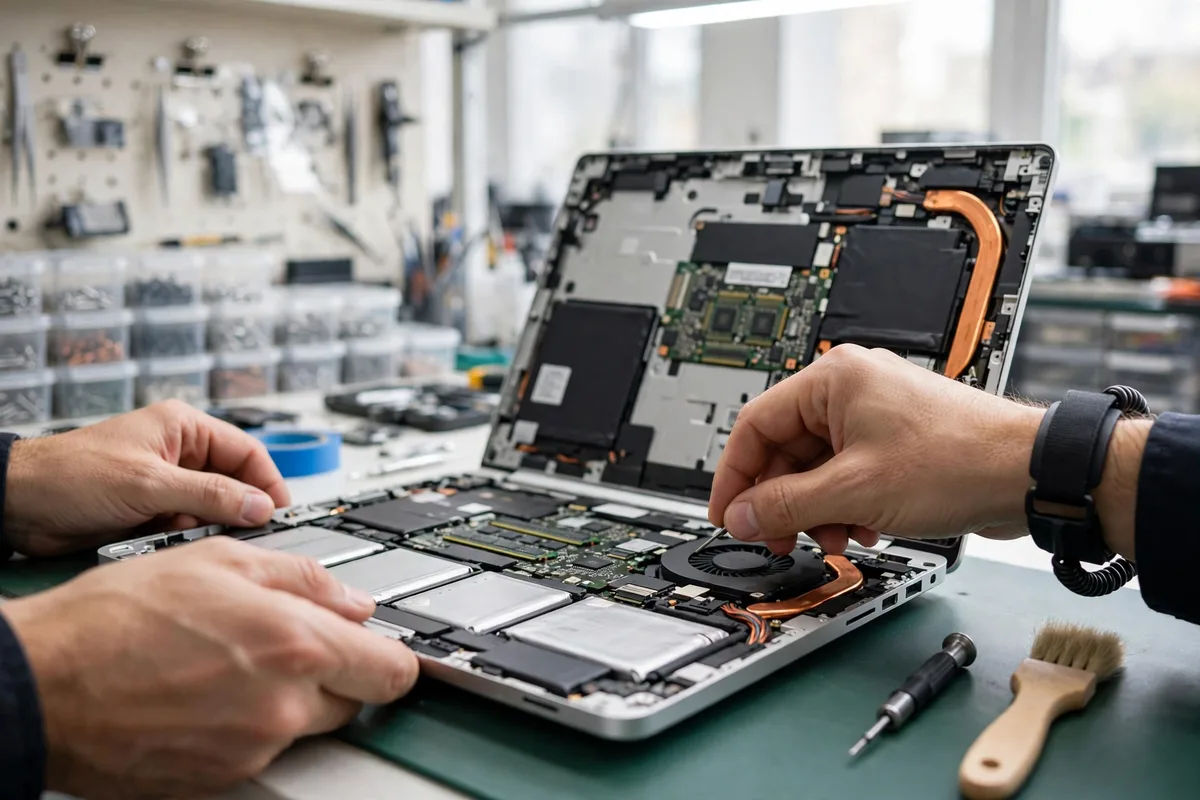
Khi khách mang laptop chạy chậm đến Hòa Bình Computer, kỹ thuật viên kiểm tra theo các bước dưới đây trước khi tư vấn hướng xử lý. Người dùng cũng có thể dùng đúng các bước này để tự đánh giá tình trạng máy của mình.
Không hẳn. Virus chỉ là một trong nhiều nguyên nhân, và thường không phải nguyên nhân đầu tiên cần kiểm tra. Ổ cứng cơ cũ, thiếu RAM hoặc quá nhiều ứng dụng chạy nền đáng kiểm tra trước, vì các nguyên nhân này hay gặp hơn. Bạn quét virus bằng Windows Security sau khi đã thử tắt ứng dụng khởi động và dọn ổ đĩa.
Không. Tắt ứng dụng khởi động chỉ ngăn ứng dụng tự mở lúc đăng nhập, ứng dụng vẫn còn trên máy và bạn mở lại bất cứ lúc nào. Bạn chỉ tắt ứng dụng mình nhận biết, không tắt ứng dụng diệt virus hay driver của máy.
Bạn xem tab Performance trong Task Manager lúc máy đang chậm nhất để quyết định. Nếu Memory thường xuyên gần đầy thì nâng cấp RAM, nếu Disk thường xuyên chạy gần 100% trong khi máy còn dùng ổ HDD thì thay SSD. Hai nâng cấp này xử lý hai điểm nghẽn khác nhau, nên kiểm tra trước khi chọn sẽ tránh nâng cấp sai chỗ.
Cài lại Windows có thể giúp máy nhanh hơn khi nguyên nhân là phần mềm rác hoặc lỗi hệ thống tích tụ lâu ngày. Bạn sao lưu dữ liệu trước khi cài lại, vì thao tác này xóa toàn bộ dữ liệu trên ổ C. Nếu nguyên nhân là thiếu RAM hay ổ cứng yếu, máy vẫn sẽ chậm sau khi cài lại, nên bạn kiểm tra phần cứng trước.
Nếu bạn đã thử 5 cách trong bài mà laptop vẫn chạy chậm, bạn có thể mang máy đến Hòa Bình Computer để kỹ thuật viên kiểm tra trực tiếp và tư vấn hướng xử lý phù hợp với tình trạng máy của bạn.
Nguồn thông số: Microsoft Support (hướng dẫn cải thiện hiệu năng PC trên Windows); kiểm tra ngày 17/11/2026.


Tin tức

HỆ THỐNG TỔNG ĐÀI MIỄN PHÍ: (Làm việc từ 7h00 - 21h00)
| Gọi mua hàng | 08688 55555 |
| Hỗ trợ khách hàng | 0388 250025 |
Chính sách bảo hành
HOABINHCOMPUTER - Hệ thống bán lẻ Laptop, Máy tính, PC Gaming, Máy In, Thiết Bị Văn Phòng, Linh, Phụ Kiện chính hãng hàng đầu Nghệ An
MST 2901869039-001 – HỘ KINH DOANH HÒA BÌNH COMPUTER Giấy phép ĐKKD số 27T80004432 do phòng Tài chính – Kế hoạch UBND Thị xã Thái Hòa tỉnh Nghệ An Cấp ngày 02/08/2022
Địa chỉ: Khối Tân Phú, Phưòng Hoà Hiếu, Thị xã Thái Hoà, Nghệ An.
✆ Hotline: 0388 250025
✉ Email: tttmhoabinhcomputer@gmail.com
HỆ THỐNG CỬA HÀNG:
SHOWROOM HÒA BÌNH COMPUTER (Làm việc từ 7h00 - 21h00)
- CS1: QL1A, Cầu Bùng, Diễn Kỷ, Diễn Châu, Nghệ An
- CS2: Khối 5, thị trấn Diễn Châu, Nghệ An
- CS3: 278 Trần Hưng Đạo, Khối Tân Phú, T.X Thái Hoà, Nghệ An
- CS4: 282 Đường Lê Lợi, Thị Trấn Thọ Xuân , Thanh Hóa
- CS5: 27 Bạch Liêu Mới , Tp.Vinh, Nghệ An