Bạn đang ở: Trang chủTin tức Mua laptop cũ ở Thái Hòa – Kinh nghiệm chọn máy tốt
Mua laptop cũ ở Thái Hòa – Kinh nghiệm chọn máy tốt
17/11/2026 Đăng bởi: minhther
Học sinh, sinh viên ở Thái Hòa cần một chiếc laptop cũ còn tốt? Dell Latitude 5510 có chip Core i7-10610U cùng RAM 8GB. Bài viết tóm lược cấu hình, ưu nhược điểm và cách mua tại Hòa Bình Computer, 278 Trần Hưng Đạo, Khối Tân Phú, thị xã Thái Hòa.
Tóm tắt nhanh
Laptop cũ ở Thái Hòa thường là máy dòng doanh nghiệp đã qua sử dụng, cấu hình còn tốt và dễ nâng cấp.
Bạn kiểm tra pin, ổ cứng và màn hình trước khi mua, vì ba bộ phận này quyết định máy dùng được bao lâu.
Mua laptop cũ nên chọn cửa hàng có bảo hành rõ ràng và ghi rõ tình trạng máy trước khi nhận.
Mua laptop cũ ở Thái Hòa, bạn nên chọn máy dòng doanh nghiệp còn tốt như Dell Latitude 5510 với chip Core i7, RAM 8GB và SSD 256GB. Bạn kiểm tra pin, ổ cứng và màn hình trước khi nhận, hỏi rõ thời hạn bảo hành và tình trạng máy, và chọn cửa hàng có địa chỉ cố định tại Thái Hòa.
Bảng dưới đây tóm tắt năm bộ phận bạn cần kiểm tra kỹ nhất khi mua laptop cũ. Bạn dùng bảng này làm danh sách kiểm tra ngay tại cửa hàng trước khi nhận máy.
Bộ phận
Cách kiểm tra
Dấu hiệu nên tránh
Pin
Báo cáo pin Windows, rút sạc dùng 10 phút
Pin tụt nhanh, máy tắt đột ngột khi rút sạc
Ổ cứng
Mở Task Manager xem loại ổ, kiểm tra sức khỏe ổ
Ổ HDD kêu to, máy khởi động rất chậm
Màn hình
Ảnh nền trắng rồi nền đen
Điểm chết, sọc ngang hoặc sọc dọc
Bàn phím
Gõ thử tất cả các phím
Phím liệt, phím kẹt, đèn nền không sáng
Vỏ máy và bản lề
Xem bốn góc máy, mở đóng nắp máy
Móp sâu, nứt vỏ, bản lề lỏng, màn hình rung
Laptop cũ cho học tập và làm việc online
Học online cần máy chạy mượt trình duyệt, phần mềm họp trực tuyến, webcam và micro hoạt động tốt, còn chip và RAM chỉ cần vừa đủ. Hai nhóm dưới đây giúp bạn chọn laptop cũ đủ dùng cho học tập mà không mua thừa cấu hình.
Minh họa: khách hàng kiểm tra laptop cũ tại cửa hàng ở Thái Hòa.
Thiết kế và màn hình
Màn hình là bộ phận bạn nhìn cả ngày khi học online, nên bạn ưu tiên màn hình Full HD 1920x1080 thay vì màn hình HD 1366x768 khi có thể. Màn hình Full HD hiển thị chữ rõ hơn và cho không gian làm việc rộng hơn, đặc biệt khi bạn mở hai cửa sổ cạnh nhau để vừa học vừa ghi chú.
Bạn kiểm tra màn hình cũ bằng cách mở một ảnh nền trắng rồi một ảnh nền đen để phát hiện điểm chết và sọc. Điểm chết là chấm nhỏ không đổi màu, còn sọc là vệt sáng chạy dọc hoặc ngang màn hình, cả hai đều là lỗi bạn nên phát hiện trước khi nhận máy vì màn hình là bộ phận tốn chi phí sửa chữa.
Kích thước màn hình nên chọn theo thói quen di chuyển của bạn. Màn hình 14 inch gọn nhẹ, hợp với sinh viên mang máy đi học mỗi ngày, còn màn hình 15,6 inch cho không gian làm việc rộng hơn và thường có bàn phím số riêng, hợp với người làm kế toán hoặc nhập liệu nhiều.
Vỏ máy cũ thường có trầy xước nhẹ do đã qua sử dụng, nhưng bạn cần phân biệt trầy xước bề mặt với móp sâu hoặc nứt vỏ. Trầy xước nhẹ không ảnh hưởng đến hoạt động của máy, còn móp sâu ở góc máy có thể làm hỏng linh kiện bên trong, nên bạn xem kỹ bốn góc máy và quanh bản lề trước khi quyết định.
Bàn phím, touchpad và âm thanh
Bạn gõ thử tất cả các phím, kể cả phím số và phím chức năng, để phát hiện phím liệt hoặc phím kẹt trên máy cũ. Bàn phím có đèn nền sẽ giúp bạn làm việc trong phòng tối, và bạn nên thử bật đèn nền để chắc chắn đèn vẫn hoạt động trên tất cả các phím.
Touchpad trên máy cũ cần di chuyển mượt và bấm chuột trái, chuột phải đều nhận. Bạn thử cử chỉ hai ngón để cuộn trang và ba ngón để chuyển cửa sổ, vì đây là thao tác bạn dùng hằng ngày, nếu touchpad giật hoặc không nhận cử chỉ thì bạn sẽ khó chịu trong suốt quá trình sử dụng.
Bạn mở một video ngắn để kiểm tra loa hai bên có kêu đều không, âm thanh có rè không, và micro có thu được giọng nói không. Webcam cũng cần kiểm tra bằng ứng dụng Camera trên Windows, vì học online và họp trực tuyến đều cần webcam và micro hoạt động tốt.
Bàn phím chống tràn trên các máy dòng doanh nghiệp như Dell Latitude 5510 là điểm cộng khi mua máy cũ, vì bàn phím đã qua sử dụng lâu ngày dễ bị kẹt phím do bụi bẩn. Bạn gõ thử từng phím và nhờ kỹ thuật viên vệ sinh bàn phím trước khi nhận máy nếu thấy phím nào gõ không nhạy.
Laptop cũ cho văn phòng và kinh doanh
Làm văn phòng cần máy chạy ổn định cả ngày với Word, Excel, email và họp trực tuyến. Máy cũ dòng doanh nghiệp thường đáp ứng tốt nhu cầu này, vì các máy này được thiết kế bền và dễ nâng cấp, dù đã qua sử dụng nhưng cấu hình vẫn còn tốt.
Cấu hình và hiệu năng
Chip Core i5 trở lên, RAM 8GB và ổ SSD 256GB là cấu hình vừa đủ cho văn phòng trên máy cũ. Với nhu cầu này, máy chạy mượt trình duyệt với nhiều tab, Word, Excel và phần mềm họp trực tuyến cùng lúc, và bạn không cần mua máy cấu hình cao hơn nhu cầu thực tế của mình.
Ổ SSD quyết định cảm giác nhanh hay chậm của máy cũ nhiều hơn chip. Máy cũ dùng ổ SSD khởi động Windows và mở ứng dụng nhanh hơn hẳn máy cũ dùng ổ HDD, nên khi chọn laptop cũ bạn ưu tiên máy có SSD, dù dung lượng chỉ 256GB, thay vì máy có ổ HDD dung lượng lớn.
Dell Latitude 5510 là ví dụ cho máy cũ dòng doanh nghiệp còn tốt: chip Core i7-10610U, RAM 8GB DDR4 và SSD 256GB NVMe, kèm màn hình 15,6 inch Full HD. Bạn có thể đọc thêm bài Mua Dell Latitude 5510 ở Thái Hòa – Hòa Bình Computer để xem cấu hình này đáp ứng nhu cầu văn phòng của bạn đến đâu.
RAM trên máy cũ dòng doanh nghiệp thường nâng cấp được, và đây là điểm bạn nên hỏi rõ trước khi mua. Dell Latitude 5510 có 2 khe RAM SODIMM, nâng cấp tối đa 32GB, nên bạn có thể nâng cấp RAM từ 8GB lên 16GB khi nhu cầu tăng lên mà không phải đổi máy mới. Bạn có thể đọc thêm bài SSD NVMe và SSD SATA khác nhau thế nào để hiểu vì sao ổ SSD NVMe trên máy này mở ứng dụng nhanh hơn ổ SATA trên các máy đời cũ.
Laptop cũ cho người hay di chuyển
Người hay di chuyển cần máy gọn nhẹ, pin dùng lâu và đủ cổng kết nối cho công việc ngoài văn phòng. Hai nhóm dưới đây giúp bạn đánh giá máy cũ có hợp với thói quen di chuyển của mình hay không.
Pin dùng được bao lâu
Pin là bộ phận xuống cấp rõ nhất trên laptop cũ, nên bạn cần kiểm tra pin kỹ hơn các bộ phận khác. Bạn dùng báo cáo pin của Windows để xem pin còn bao nhiêu phần trăm dung lượng so với lúc mới, rồi rút sạc và dùng máy khoảng 10 phút để xem phần trăm pin tụt nhanh hay chậm.
Laptop mới thường có pin 51 Wh hoặc 68 Wh tùy cấu hình như Dell Latitude 5510, còn laptop cũ thì pin đã chai một phần, nên thời lượng pin thực tế sẽ ngắn hơn máy mới. Bạn nên hỏi kỹ thuật viên về tình trạng pin cụ thể của máy mình chọn, và mang theo bộ sạc khi đi cả ngày.
Bạn ưu tiên máy cũ có sạc USB-C Power Delivery nếu có, vì bạn có thể sạc bằng sạc dự phòng hoặc sạc chung với điện thoại khi cần. Dell Latitude 5510 kèm sạc 65W chân tròn 7.4 mm và vẫn hỗ trợ sạc qua cổng USB-C, nên bạn có thêm lựa chọn khi cần sạc gấp.
Trọng lượng máy ảnh hưởng trực tiếp đến việc bạn có muốn mang máy đi mỗi ngày hay không. Máy khoảng 1,6 kg bỏ balo nhẹ hơn rõ rệt so với máy khoảng 2 kg, dù chênh lệch chỉ vài trăm gram nhưng bạn sẽ cảm nhận được sau một ngày mang máy đi học hoặc đi làm.
Cổng kết nối có đủ dùng
Bạn kiểm tra máy cũ có đủ cổng USB-A cho chuột và USB, cổng HDMI để trình chiếu, và khe thẻ nhớ nếu bạn hay dùng máy ảnh. Máy thiếu cổng bạn cần dùng sẽ làm bạn phải mua thêm bộ chuyển đổi, nên bạn kiểm tra cổng ngay tại cửa hàng sẽ tiết kiệm hơn.
Dell Latitude 5510 có 3 cổng USB-A, trong đó 1 cổng hỗ trợ PowerShare để sạc thiết bị khác ngay cả khi máy đang tắt, cùng 1 cổng USB-C, HDMI, cổng mạng RJ-45 và khe thẻ microSD. Bộ cổng này đủ cho chuột, USB, màn hình ngoài và mạng dây cùng lúc, nên bạn không cần mua thêm bộ chuyển đổi khi làm việc tại văn phòng.
Wi-Fi 6 và Bluetooth 5.1 trên các máy đời mới cho kết nối mạng ổn định hơn khi bạn học online hoặc họp trực tuyến. Nếu bạn mua máy đời cũ hơn, bạn vẫn dùng được Wi-Fi bình thường, nhưng tốc độ và độ ổn định sẽ kém hơn khi nhiều người cùng dùng một mạng.
Bạn nên thử cắm thử chuột, USB và cáp HDMI vào các cổng trên máy cũ để chắc chắn cổng còn hoạt động tốt. Cổng USB lỏng hoặc cổng HDMI không nhận tín hiệu là lỗi hay gặp trên máy cũ, và bạn chỉ phát hiện được khi cắm thử thiết bị thật vào cổng.
Ưu điểm, nhược điểm cần cân nhắc
Ưu điểm rõ nhất của laptop cũ là bạn mua được cấu hình cao hơn trong cùng một mức chi tiêu, ví dụ máy dòng doanh nghiệp như Dell Latitude 5510 có vỏ máy chắc chắn và bàn phím tốt, dù đã qua sử dụng nhưng vẫn đáp ứng tốt nhu cầu văn phòng và học online.
Máy cũ dòng doanh nghiệp còn có ưu điểm là dễ nâng cấp và sửa chữa, vì các máy này có 2 khe RAM và khe M.2 cho ổ SSD, nên bạn có thể nâng cấp RAM lên 32GB hoặc thay ổ SSD dung lượng lớn hơn khi cần mà không phải đổi máy mới.
Nhược điểm cần cân nhắc là pin trên máy cũ đã chai một phần, nên thời lượng pin thực tế sẽ ngắn hơn máy mới và bạn cần sạc thường xuyên hơn khi mang máy đi cả ngày. Bạn nên hỏi rõ tình trạng pin và mang theo bộ sạc khi đi học hoặc đi làm xa ổ điện.
Máy cũ cũng có thể có trầy xước trên vỏ và bụi bẩn trong quạt tản nhiệt do đã qua sử dụng lâu ngày. Bạn nên nhờ kỹ thuật viên vệ sinh máy trước khi nhận, và kiểm tra quạt có kêu to không, vì quạt kêu to là dấu hiệu máy cần vệ sinh hoặc thay keo tản nhiệt.
Góc nhìn kỹ thuật viên
Khi khách ở Thái Hòa đến Hòa Bình Computer tìm laptop cũ, kỹ thuật viên kiểm tra theo các bước dưới đây trước khi tư vấn. Người dùng cũng có thể dùng đúng các bước này để tự đánh giá máy mình định mua, hoặc đọc thêm bài 7 việc cần kiểm tra khi mua laptop để tránh nhận máy lỗi để biết các bước kiểm tra cơ bản trước khi đến cửa hàng.
Hỏi nhu cầu sử dụng thực tế của khách trước khi giới thiệu máy, vì cùng một mức chi tiêu thì máy hợp với học online chưa chắc đã hợp với người làm kế toán cần bàn phím số.
Mở Task Manager để xem CPU, RAM và ổ đĩa của máy đang hoạt động ra sao, từ đó biết máy có đủ sức cho nhu cầu của khách hay không thay vì chỉ nhìn tên chip.
Kiểm tra tình trạng pin bằng báo cáo pin của Windows và kiểm tra sức khỏe ổ cứng, vì đây là hai bộ phận hay xuống cấp nhất trên máy đã qua sử dụng.
Kiểm tra màn hình, bàn phím, touchpad, loa, webcam và các cổng kết nối ngay trước mặt khách, để khách thấy rõ tình trạng máy trước khi quyết định.
Ghi rõ tình trạng máy và chính sách bảo hành cho khách trước khi bàn giao, và hướng dẫn khách các bước tự bảo trì sau này như dọn ổ đĩa và cập nhật Windows.
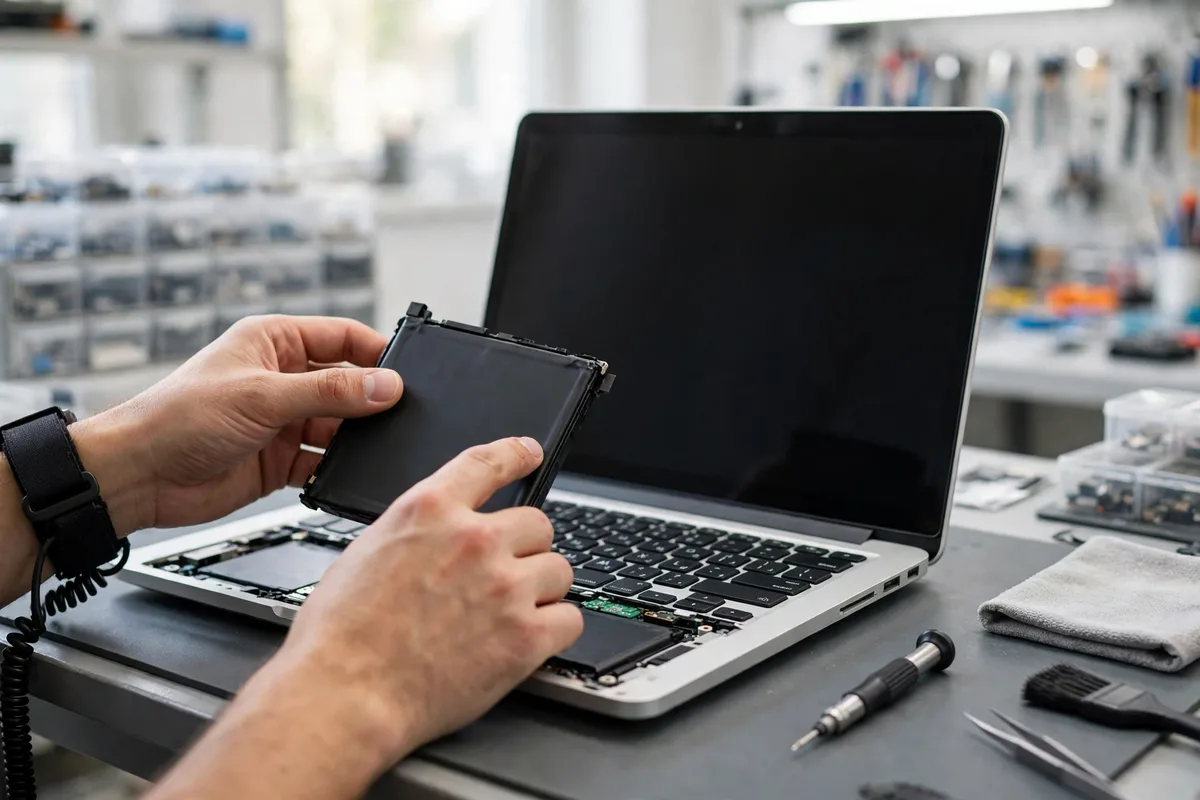
Minh họa: kỹ thuật viên kiểm tra pin và ổ cứng laptop cũ.
Câu hỏi thường gặp
Mua laptop cũ ở Thái Hòa được bảo hành bao lâu?
Laptop cũ được bảo hành 6 tháng và có gói mở rộng 12 tháng. Laptop likenew lỗi do nhà sản xuất được đổi mới 1 đổi 1 trong 15 ngày. Bạn nên hỏi rõ chính sách bảo hành của đúng máy mình mua trước khi nhận máy, vì thời hạn bảo hành khác nhau theo từng loại máy.
Laptop cũ có dùng được lâu không?
Máy dùng được lâu hay không phụ thuộc vào tình trạng máy lúc mua và cách bạn bảo trì sau này. Máy có ổ SSD và RAM 8GB trở lên thường dùng tốt trong nhiều năm với nhu cầu văn phòng và học online. Bạn nên dọn ổ đĩa định kỳ, cập nhật Windows và tránh để máy quá nóng, vì đây là ba việc đơn giản nhất giúp máy bền hơn.
Mua laptop cũ cần tránh điều gì?
Bạn nên tránh máy có màn hình sọc hoặc điểm chết, pin tụt nhanh, ổ cứng kêu to và bản lề lỏng, vì đây là những lỗi tốn chi phí sửa chữa. Bạn cũng nên tránh mua máy ở nơi không có địa chỉ cố định và không có bảo hành rõ ràng. Bạn có thể đọc thêm bài Mua laptop uy tín ở Thái Hòa – Cách chọn cửa hàng đáng tin để biết cách chọn cửa hàng đáng tin trước khi mua máy cũ.
Máy cũ chạy chậm sau một thời gian dùng thì làm sao?
Máy chạy chậm sau một thời gian dùng thường do quá nhiều ứng dụng khởi động cùng Windows hoặc ổ đĩa gần đầy, không phải do máy yếu. Bạn có thể đọc thêm bài Laptop chạy chậm phải làm sao? 5 cách xử lý tại nhà để tự xử lý trước, và mang máy đến cửa hàng để kỹ thuật viên kiểm tra nếu đã thử các cách trong bài mà máy vẫn chậm. Bạn cũng có thể đọc thêm bài Mua laptop rẻ ở Thái Hòa – Tư vấn chọn máy phù hợp để biết cách chọn cấu hình vừa đủ cho nhu cầu của mình.
Mua laptop cũ ở Thái Hòa ở đâu?
Địa chỉ và giao hàng
Khách ở Thái Hòa có thể đến trực tiếp cơ sở Hòa Bình Computer tại 278 Trần Hưng Đạo, Khối Tân Phú, thị xã Thái Hòa, Nghệ An để xem và kiểm tra máy trực tiếp trước khi mua. Cửa hàng hỗ trợ vận chuyển miễn phí trong 30km và giao hàng toàn quốc, nhận hàng kiểm tra và chạy thử máy trước khi thanh toán. Bạn liên hệ hotline 08688 55555 hoặc 0388 250025 để kiểm tra cấu hình và tình trạng máy đang bán tại cơ sở Thái Hòa.
Mua laptop cũ ở Thái Hòa, bạn nên chọn máy dòng doanh nghiệp còn tốt, kiểm tra kỹ pin, ổ cứng và màn hình trước khi nhận, và chọn cửa hàng có bảo hành rõ ràng. Hòa Bình Computer tại 278 Trần Hưng Đạo, Khối Tân Phú, thị xã Thái Hòa sẵn sàng tư vấn cấu hình phù hợp với nhu cầu của bạn.
Nguồn thông số: Dell (Setup and Specifications, Latitude 5510 / Inspiron 3443), Trang Chính sách bảo hành hoabinhcomputer.com; kiểm tra ngày 17/11/2026.