Khi đọc thông số kỹ thuật laptop, bạn thường bắt gặp các ký hiệu như IPS, OLED, độ sáng 250 nit, độ phủ màu 100% sRGB hay tần số quét 120Hz nhưng chưa rõ ý nghĩa thực tế? Bài viết giải thích chi tiết từng khái niệm, nguyên lý hiển thị và lý do các thông số này tác động trực tiếp đến đôi mắt cũng như trải nghiệm làm việc hàng ngày của bạn. Cùng Hòa Bình Computer làm chủ kiến thức phần cứng dễ dàng nhất.

Tóm tắt nhanh
Thông số màn hình laptop là tập hợp các chỉ số kỹ thuật quy định chất lượng hiển thị hình ảnh, bao gồm loại tấm nền (IPS, OLED, TN), độ phân giải điểm ảnh, độ sáng đo bằng nit, độ chuẩn màu (sRGB, DCI-P3) và tần số quét hình (Hz). Hiểu đúng các thuật ngữ này giúp bạn chọn được chiếc máy tính có khả năng hiển thị rõ nét, bảo vệ thị lực và đáp ứng chính xác nhu cầu công việc từ văn phòng đến thiết kế chuyên nghiệp.
Màn hình laptop hiển thị được hình ảnh nhờ sự phối hợp giữa nguồn phát sáng và lớp điều tiết màu sắc điểm ảnh:
Tấm nền quyết định trực tiếp góc quan sát, độ trung thực màu sắc và độ tương phản của màn hình:
Độ sáng xác định khả năng hiển thị rõ ràng của văn bản dưới các điều kiện ánh sáng môi trường khác nhau:
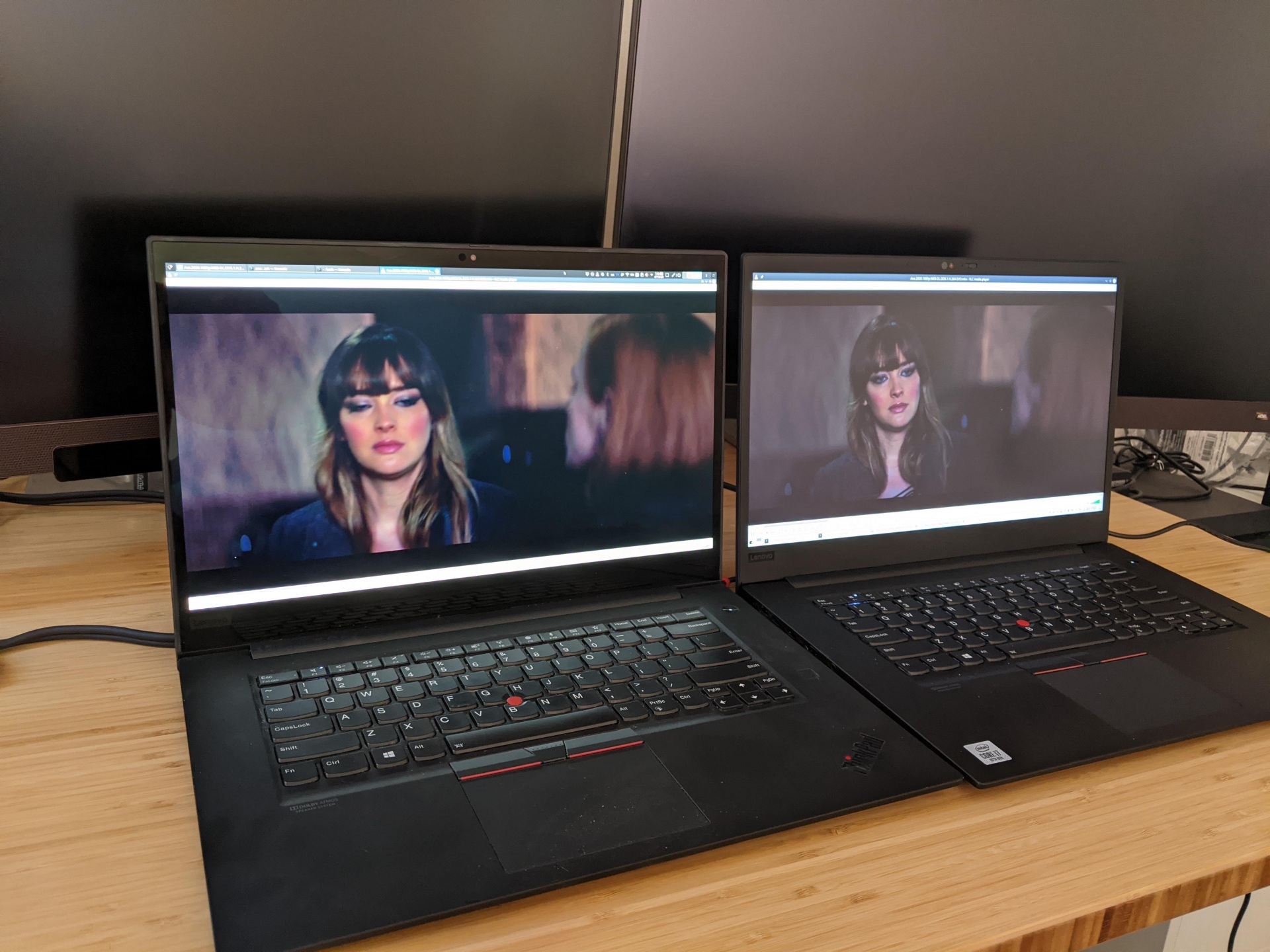
Độ chuẩn màu quyết định sự chính xác giữa hình ảnh bạn nhìn trên màn hình và thành phẩm thực tế:
Tần số quét biểu thị số lượng khung hình mà màn hình có thể làm mới trong thời gian một giây:
| Thông số màn hình | Mức cơ bản (Văn phòng, học tập) | Mức nâng cao (Đồ họa, dựng phim, kỹ thuật) |
|---|---|---|
| Tấm nền hiển thị | IPS hoặc WVA góc rộng | IPS cao cấp hoặc OLED tự phát sáng |
| Độ phân giải | Full HD (1920 x 1080) | 2K QHD (2560 x 1440) hoặc 4K UHD |
| Độ sáng tối đa | 250 nit – 300 nit | 400 nit – 600 nit (hỗ trợ HDR) |
| Độ bao phủ màu | 60% – 65% sRGB (45% NTSC) | 100% sRGB hoặc 100% DCI-P3 |
| Tần số quét hình | 60 Hz | 120 Hz – 165 Hz |
Bạn hoàn toàn có thể tự kiểm tra chính xác các thông số hiển thị của chiếc máy tính đang sử dụng bằng các bước đơn giản ngay trên hệ điều hành Windows:
Trong quá trình tư vấn và thay thế tấm nền màn hình cho khách hàng tại Hòa Bình Computer, đội ngũ kỹ thuật viên thường xuyên gặp trường hợp khách hàng mua máy đồ họa nhưng chọn nhầm màn hình có độ lệch màu cao:
Lưu ý quan trọng: Khi vệ sinh màn hình laptop, chỉ sử dụng khăn sợi microfiber mềm và nước xịt chuyên dụng cho đồ điện tử. Tuyệt đối không dùng cồn y tế hoặc nước lau kính thông thường vì dung môi mạnh sẽ làm bong tróc lớp phủ chống lóa (Anti-glare) trên bề mặt tấm nền.
.jpg)
Việc nâng cấp thông số màn hình cần dựa trên tính chất công việc thực tế để tối ưu hóa chi phí đầu tư:
Lớp phủ chống chói mờ (Anti-glare) có thể tạo cảm giác độ trong trẻo giảm đi một chút so với màn hình bóng gương (Glossy) khi xem ở môi trường tối. Tuy nhiên, lớp phủ này triệt tiêu hoàn toàn bóng phản chiếu của các bóng đèn xung quanh, giúp bảo vệ mắt và giữ cho chữ hiển thị rõ ràng khi làm việc liên tục cả ngày.
Trên màn hình laptop kích thước dưới 15.6 inch, độ phân giải Full HD (1080p) hoặc 2K (1440p) đã đủ mang lại mật độ điểm ảnh sắc nét mà mắt thường không thể phân biệt được điểm rỗ. Độ phân giải 4K trên kích thước nhỏ sẽ ngốn nhiều tài nguyên xử lý của card đồ họa và làm sụt giảm thời lượng pin từ 30% đến 40% so với màn hình Full HD.
Điều này hoàn toàn khả thi nếu bo mạch chủ của máy hỗ trợ chuẩn cáp tín hiệu eDP (Embedded DisplayPort) tương thích số chân (30-pin hoặc 40-pin) và kích thước ngàm khung viền vừa vặn. Bạn nên mang máy đến các trung tâm bảo dưỡng uy tín để được kỹ thuật viên tra cứu khả năng tương thích của mạch điều khiển trước khi quyết định thay tấm nền mới.
Nắm vững ý nghĩa các thuật ngữ màn hình laptop giúp bạn đưa ra lựa chọn sáng suốt và tự tin khi trang bị công cụ làm việc cho bản thân. Nếu bạn đang băn khoăn về thông số hiển thị của chiếc máy mình định chọn hoặc cần kiểm tra độ chuẩn màu màn hình thực tế, hãy liên hệ ngay với đội ngũ kỹ thuật tại Hòa Bình Computer để được tư vấn và hỗ trợ đo kiểm trực tiếp.
Nguồn thông số: Hiệp hội Tiêu chuẩn Điện tử Video VESA (vesa.org), Tiêu chuẩn CIE 1931 Color Space; kiểm tra ngày 05/10/2026.


Tin tức

Chị Mai Lan là chuyên viên kế toán tại một doanh nghiệp thương mại, đang gặp nhiều trở ngại khi chiếc laptop cũ liên tục đơ máy và sập nguồn khi mở các bảng tính lớn. Câu chuyện tìm kiếm một cỗ máy bền bỉ, hành trình tư vấn và trải nghiệm thực tế sau hơn 3 tháng sử dụng dòng máy doanh nhân Dell Latitude tại Hòa Bình Computer được kể lại chân thực dưới đây, giúp bạn có thêm góc nhìn khách quan trước khi chọn máy.

Bạn sắp nhận một chiếc laptop mới hoặc đã qua sử dụng và chưa biết phải kiểm tra những gì để đảm bảo máy nguyên bản, hoạt động trơn tru? Bài viết tổng hợp danh sách 7 việc cần kiểm tra theo thứ tự từ ngoại hình, màn hình, bàn phím đến pin và ổ cứng, kèm các dấu hiệu bất thường cần lưu ý. Cùng Hòa Bình Computer trang bị kiến thức kiểm tra máy chuẩn xác nhất trước khi thanh toán.

Bạn là sinh viên hoặc phụ huynh đang chuẩn bị bước vào năm học mới và cần tìm một chiếc laptop dùng bền suốt 4 đến 5 năm đại học? Bài viết tổng hợp chi tiết các tiêu chí chọn mua laptop cho sinh viên theo từng khối ngành kinh tế, kỹ thuật, công nghệ thông tin và ngoại ngữ. Cùng Hòa Bình Computer phân tích cấu hình tối thiểu, thời lượng pin và gợi ý các dòng máy bền bỉ, tiết kiệm chi phí nhất hiện nay.
Laptop tích tụ bụi bẩn, quạt kêu to và nhiệt độ tăng cao sau một thời gian dài sử dụng khiến công việc gián đoạn? Bài viết hướng dẫn bạn cách vệ sinh laptop đúng cách tại nhà an toàn theo từng bước, từ làm sạch màn hình, bàn phím đến khe tản nhiệt. Nắm vững quy trình bảo dưỡng chuẩn xác cùng Hòa Bình Computer để duy trì hiệu năng và kéo dài tuổi thọ máy.
Dell Precision 5550 là mẫu máy trạm di động mỏng nhẹ cao cấp dành cho kiến trúc sư, nhà sáng tạo nội dung, lập trình viên và kỹ sư thiết kế đồ họa. Máy nổi bật với thiết kế nhôm nguyên khối kết hợp sợi carbon chỉ nặng 1.84 kg, màn hình tỉ lệ vàng 16:10 sắc nét cùng sức mạnh card đồ họa chuyên dụng NVIDIA Quadro. Cùng Hòa Bình Computer đánh giá chi tiết từng khía cạnh thực tế để xem cỗ máy này có phải là lựa chọn hoàn hảo cho công việc sáng tạo của bạn.
Dell Latitude 7420 là mẫu laptop doanh nhân cao cấp dành cho quản lý, chuyên gia và người thường xuyên di chuyển làm việc. Máy nổi bật với trọng lượng siêu nhẹ chỉ 1.22 kg, bộ khung sợi carbon bền bỉ chuẩn quân đội cùng vi xử lý Intel Core thế hệ 11 đạt chuẩn Intel Evo. Cùng Hòa Bình Computer đánh giá chi tiết từng khía cạnh thực tế để xem cỗ máy này có thực sự xứng đáng đồng hành cùng bạn trong công việc hay không.
HỆ THỐNG TỔNG ĐÀI MIỄN PHÍ: (Làm việc từ 7h00 - 21h00)
| Gọi mua hàng | 08688 55555 |
| Hỗ trợ khách hàng | 0388 250025 |
Chính sách bảo hành
HOABINHCOMPUTER - Hệ thống bán lẻ Laptop, Máy tính, PC Gaming, Máy In, Thiết Bị Văn Phòng, Linh, Phụ Kiện chính hãng hàng đầu Nghệ An
MST 2901869039-001 – HỘ KINH DOANH HÒA BÌNH COMPUTER Giấy phép ĐKKD số 27T80004432 do phòng Tài chính – Kế hoạch UBND Thị xã Thái Hòa tỉnh Nghệ An Cấp ngày 02/08/2022
Địa chỉ: Khối Tân Phú, Phưòng Hoà Hiếu, Thị xã Thái Hoà, Nghệ An.
✆ Hotline: 0388 250025
✉ Email: tttmhoabinhcomputer@gmail.com
HỆ THỐNG CỬA HÀNG:
SHOWROOM HÒA BÌNH COMPUTER (Làm việc từ 7h00 - 21h00)
- CS1: QL1A, Cầu Bùng, Diễn Kỷ, Diễn Châu, Nghệ An
- CS2: Khối 5, thị trấn Diễn Châu, Nghệ An
- CS3: 278 Trần Hưng Đạo, Khối Tân Phú, T.X Thái Hoà, Nghệ An
- CS4: 282 Đường Lê Lợi, Thị Trấn Thọ Xuân , Thanh Hóa
- CS5: 27 Bạch Liêu Mới , Tp.Vinh, Nghệ An
.jpg)