Kiểm tra màn hình laptop khi mua cần lưu ý những gì để tránh nhận phải máy bị điểm chết, đốm phản quang hay hở sáng gây khó chịu cho mắt? Bài viết hướng dẫn chi tiết từng bước kiểm tra tấm nền hiển thị bằng mắt thường và phần mềm chuyên dụng, kèm cách phân biệt lỗi phần cứng được đổi máy ngay. Cùng Hòa Bình Computer trang bị kiến thức kiểm tra màn hình chuẩn xác trước khi thanh toán.

Tóm tắt nhanh
Cách kiểm tra màn hình laptop khi mua chuẩn xác nhất là chuyển màn hình sang chế độ toàn màn hình hiển thị lần lượt các màu đơn sắc để tìm điểm ảnh chết, điểm ảnh kẹt màu và đốm sáng phản quang. Sau đó, bạn đưa máy vào môi trường ánh sáng yếu, tăng độ sáng lên mức tối đa trên nền đen để đánh giá mức độ hở sáng quanh khung viền, đồng thời gập mở bản lề nhẹ nhàng nhằm loại trừ lỗi chập cáp tín hiệu.
Màn hình là bộ phận hiển thị mà mắt bạn phải nhìn vào liên tục mỗi ngày, đồng thời cũng là một trong những linh kiện đắt đỏ nhất trên một chiếc laptop:
Để mắt quan sát được chính xác nhất và không bị nhầm lẫn bụi bẩn với lỗi điểm ảnh, bạn cần chuẩn bị một số bước cơ bản:
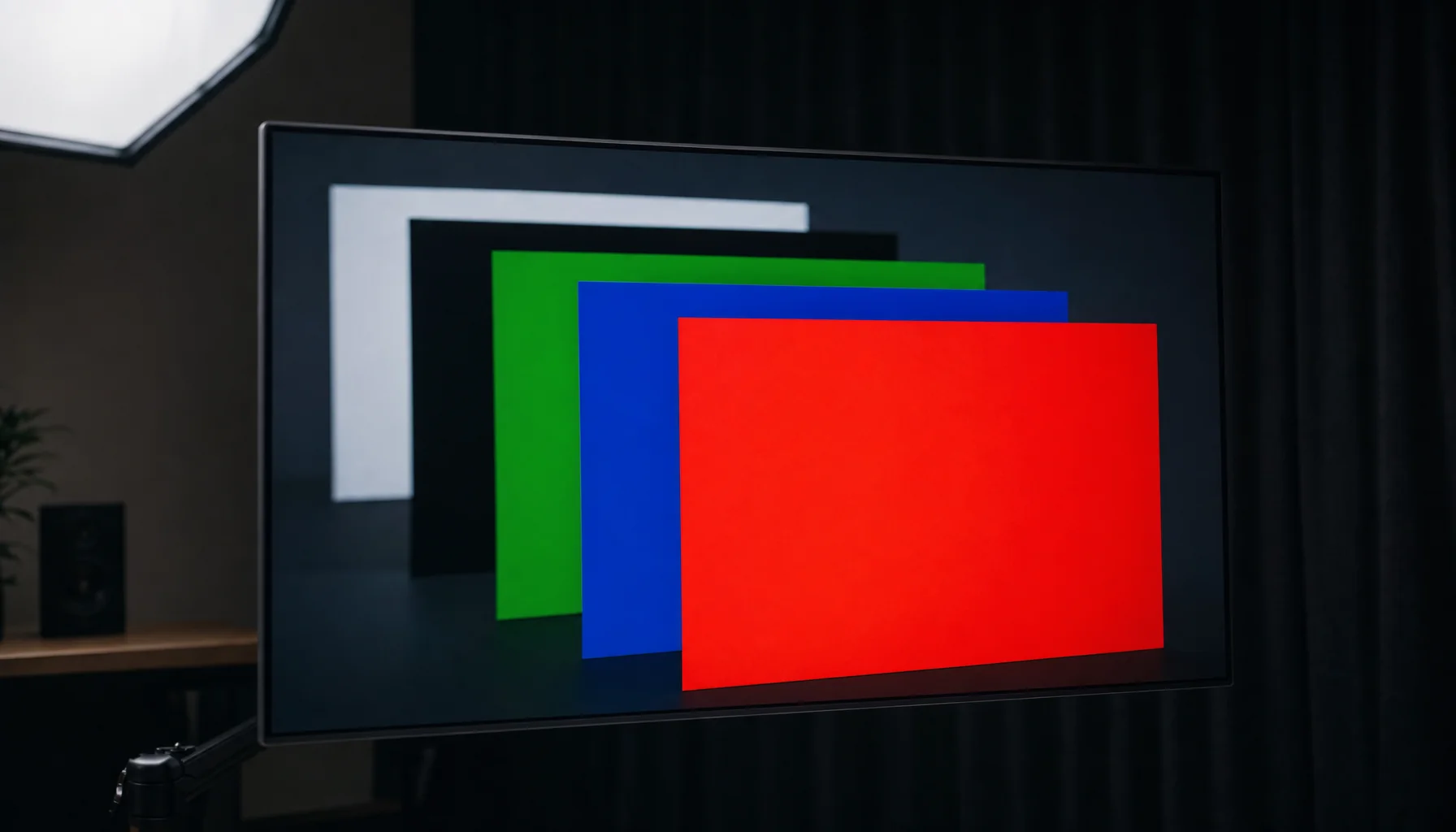
Ma trận màn hình Full HD có hơn 2 triệu điểm ảnh, mỗi điểm ảnh cấu tạo từ 3 điểm ảnh phụ (Sub-pixel) Đỏ - Xanh lá - Xanh dương:
Đây là lỗi cơ học rất hay gặp trên các dòng laptop mỏng nhẹ đã qua sử dụng do thói quen chèn ép máy:
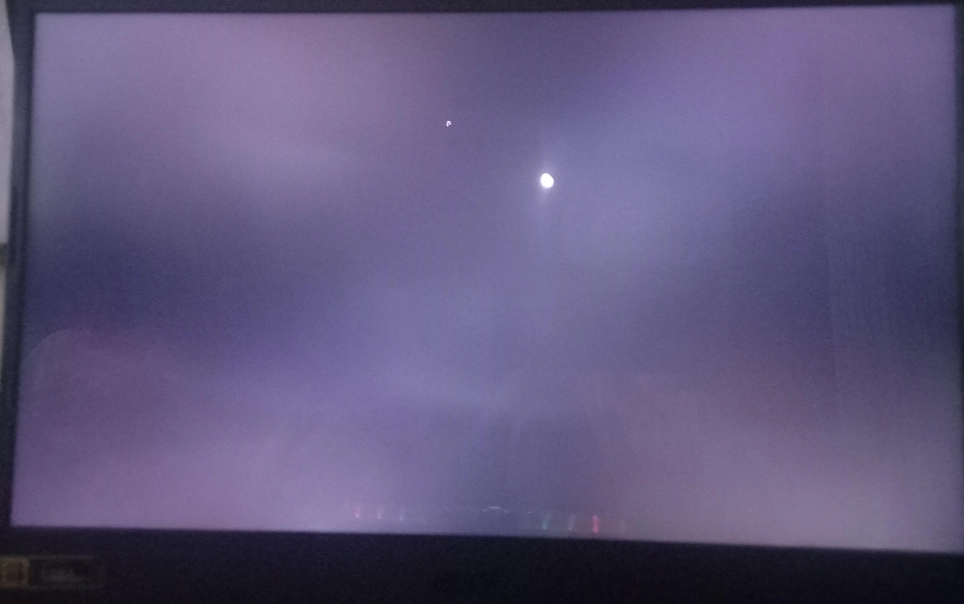
Đánh giá chất lượng liên kết cơ khí giữa khung viền máy và cụm đèn nền LED:
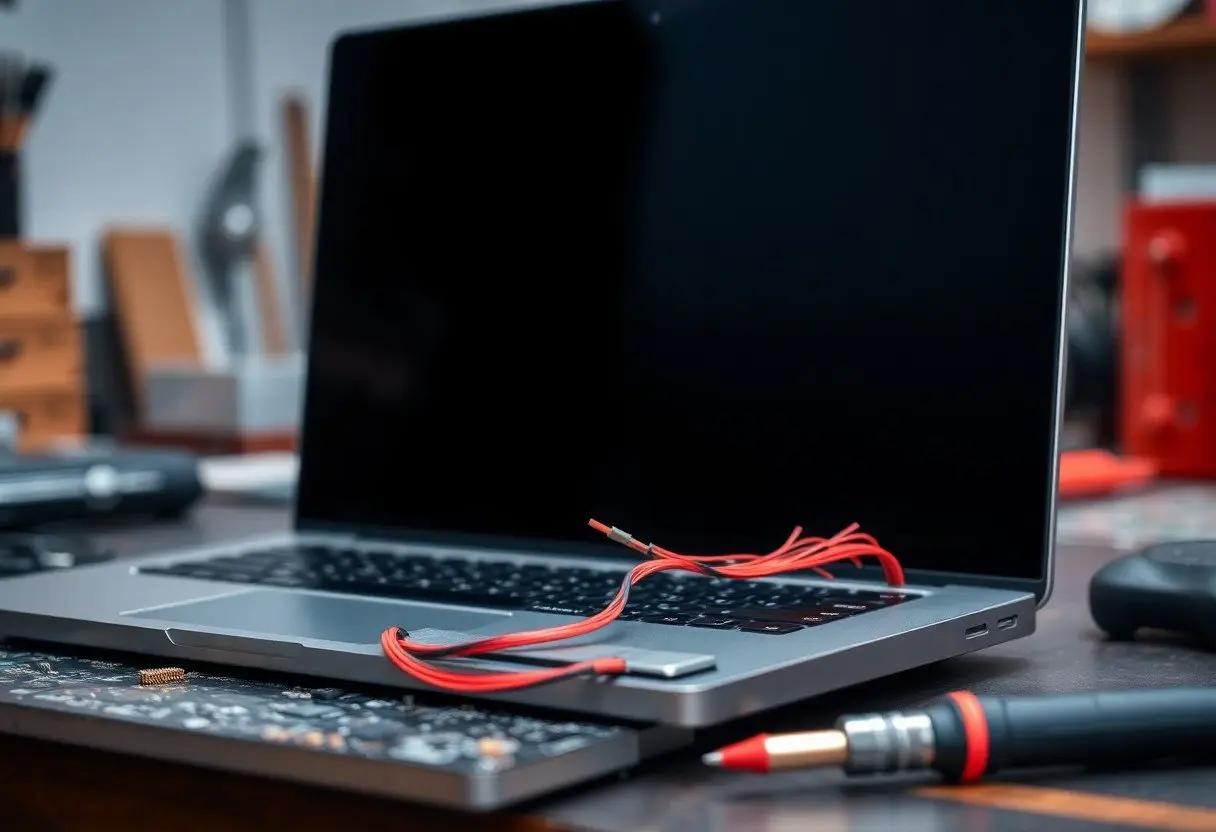
Đảm bảo đường dây truyền tín hiệu hình ảnh từ bo mạch chủ lên màn hình nguyên vẹn:
Lưu ý quan trọng: Tuyệt đối không dùng móng tay hoặc đầu bút nhọn ấn mạnh vào bề mặt tấm nền màn hình khi kiểm tra. Lực ấn cơ học tập trung có thể làm vỡ các tinh thể lỏng bên trong, biến một màn hình bình thường thành màn hình bị sọc chỉ hoặc loang mực vĩnh viễn.
Bạn có quyền yêu cầu đổi sang một chiếc máy khác ngay tại bàn giao nhận nếu phát hiện các lỗi phần cứng sau:
Tại phòng kỹ thuật của Hòa Bình Computer, mọi chiếc laptop trước khi đưa ra trưng bày hoặc đóng gói chuyển phát nhanh đều phải trải qua bước soi màn hình trong buồng tối tiêu chuẩn:
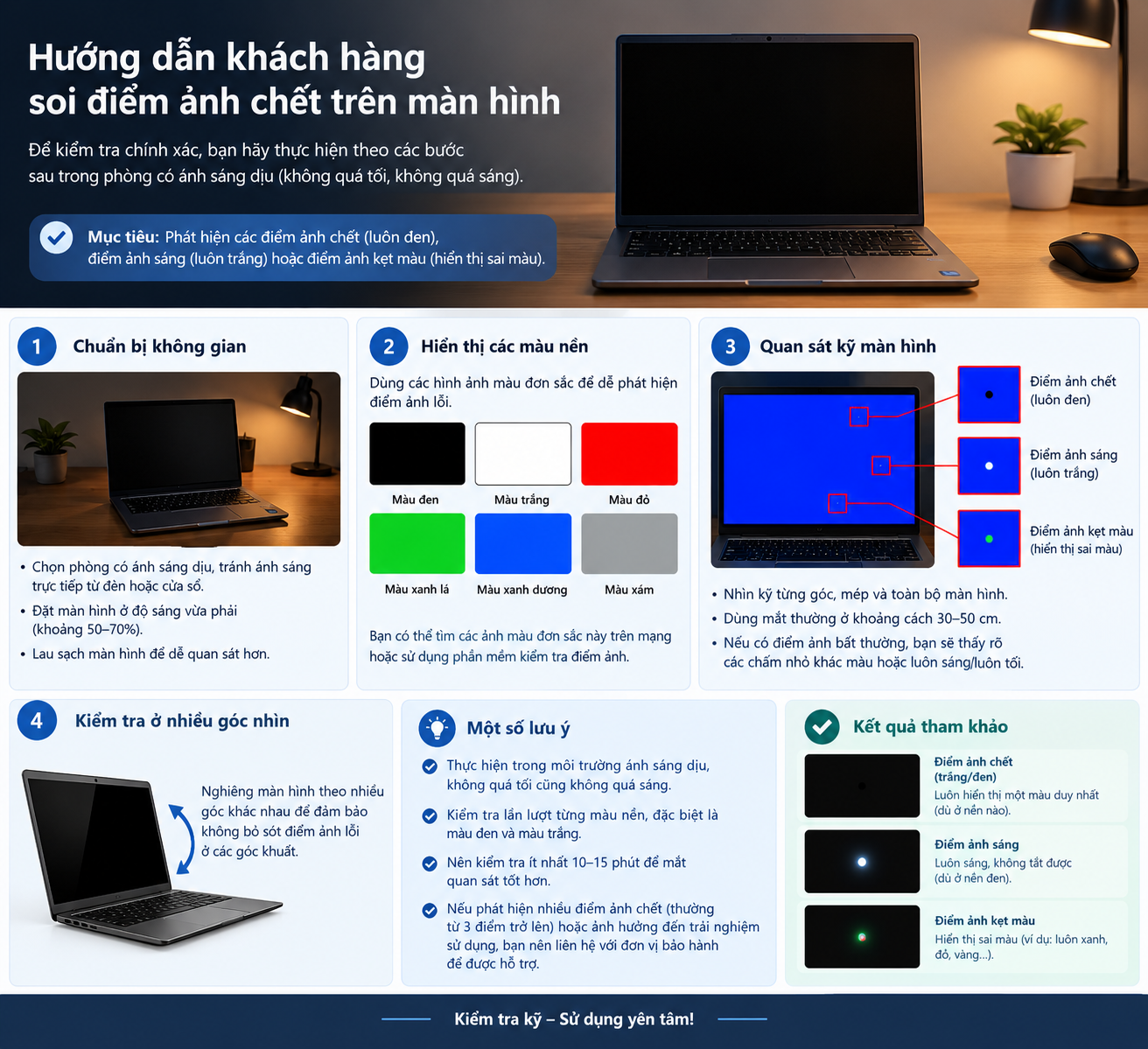
Một số điểm ảnh kẹt màu nhẹ có thể tự biến mất sau một thời gian tinh thể lỏng hồi phục đàn hồi, hoặc có thể thử khắc phục bằng cách chạy các phần mềm nhấp nháy màu liên tục như JScreenFix trong 15 đến 30 phút. Tuy nhiên, nếu là điểm ảnh chết (màu đen hoàn toàn) thì bóng bán dẫn đã hỏng vĩnh viễn và không thể khắc phục được.
Lớp phủ chống chói mờ (Matte) tán xạ ánh sáng phản chiếu nên có thể tạo cảm giác độ tương phản không trong vắt như màn hình gương (Glossy) khi xem trong phòng tối. Tuy nhiên, nó mang lại lợi ích vượt trội là triệt tiêu hoàn toàn bóng phản chiếu của bóng đèn, bảo vệ mắt và giúp màu sắc giữ được sự trung thực dưới ánh sáng mạnh.
Chắc chắn có. Khi mua máy qua hệ thống giao hàng của Hòa Bình Computer, bạn hoàn toàn có quyền mở hộp, cắm sạc khởi động máy và bật ảnh đơn sắc để soi màn hình theo đúng hướng dẫn trong bài viết này trước khi quyết định thanh toán cho nhân viên giao vận.
Nắm vững phương pháp kiểm tra màn hình giúp bạn chủ động loại bỏ các rủi ro phần cứng tiềm ẩn và an tâm sở hữu chiếc laptop có chất lượng hiển thị sắc nét nhất. Khi bạn cần tư vấn chọn máy hoặc muốn trực tiếp trải nghiệm độ chuẩn màu của các dòng màn hình doanh nhân cao cấp trên máy thật, hãy liên hệ ngay với đường dây nóng của Hòa Bình Computer để được đội ngũ kỹ thuật viên phục vụ chu đáo.
Nguồn thông số: Tiêu chuẩn quản lý chất lượng điểm ảnh ISO 13406-2 / ISO 9241-307, Hướng dẫn kiểm tra màn hình Dell LCD Display Pixel Guidelines; kiểm tra ngày 07/10/2026.


Tin tức
Laptop HP 15s-fq1xxx phiên bản New Full Box 100% là lựa chọn lý tưởng cho học sinh, sinh viên, giáo viên và nhân viên văn phòng, kế toán cần một cỗ máy màn hình lớn 15.6 inch Full HD có bàn phím số Numpad riêng biệt. Máy trang bị vi xử lý Intel Core i5 thế hệ 10 với 4 nhân 8 luồng mượt mà cùng khả năng nâng cấp RAM linh hoạt. Cùng Hòa Bình Computer đánh giá chi tiết trải nghiệm thực tế để xem cỗ máy này có phù hợp với công việc hàng ngày của bạn.
Laptop chạy chậm, thường xuyên tràn bộ nhớ hoặc báo động đỏ dung lượng ổ đĩa sau thời gian dài sử dụng khiến công việc bị đình trệ? Bài viết giải đáp chi tiết quy trình nâng cấp laptop như thế nào, phân biệt máy nâng cấp được RAM và ổ cứng SSD, cùng cách lựa chọn linh kiện tương thích an toàn. Nắm rõ các phương án cải thiện hiệu năng cùng Hòa Bình Computer để tối ưu hóa tốc độ mà không tốn chi phí đổi máy mới.

Kiểm tra màn hình laptop khi mua cần lưu ý những gì để tránh nhận phải máy bị điểm chết, đốm phản quang hay hở sáng gây khó chịu cho mắt? Bài viết hướng dẫn chi tiết từng bước kiểm tra tấm nền hiển thị bằng mắt thường và phần mềm chuyên dụng, kèm cách phân biệt lỗi phần cứng được đổi máy ngay. Cùng Hòa Bình Computer trang bị kiến thức kiểm tra màn hình chuẩn xác trước khi thanh toán.
Laptop nhanh hết pin, thời gian sử dụng sụt giảm nghiêm trọng chỉ sau vài tháng khiến bạn luôn phải phụ thuộc vào củ sạc? Bài viết hướng dẫn bạn cách bảo dưỡng và sử dụng pin laptop đúng cách, từ thiết lập ngưỡng sạc thông minh, thói quen cắm sạc khi làm việc đến kiểm soát nhiệt độ an toàn. Nắm vững các bước chuẩn xác cùng Hòa Bình Computer để duy trì chu kỳ sạc ổn định và kéo dài tuổi thọ pin lâu nhất.
Mua laptop phục vụ học tập và làm việc cần sự cân bằng giữa cấu hình ổn định, độ bền dài lâu và nơi tư vấn rõ ràng để tối ưu chi phí đầu tư. Các dòng máy tính xách tay nhập khẩu nguyên bản tại Hòa Bình Computer mang lại giải pháp kinh tế bền vững cho người dùng tại Quỳnh Lưu. Bài viết chia sẻ kinh nghiệm chọn máy bền bỉ và cách thức đặt mua giao tận nơi an toàn nhất.
Khi xem thông số kỹ thuật laptop, bạn thường bắt gặp các ký hiệu chữ cái như U, P, H hay HX đứng sau tên vi xử lý nhưng chưa rõ ý nghĩa thực tế? Bài viết giải thích chi tiết ý nghĩa từng hậu tố CPU, nguyên lý tiêu thụ điện năng và cách phân biệt từng dòng chip từ chuyên gia. Cùng Hòa Bình Computer nắm vững kiến thức phần cứng để chọn đúng cấu hình máy tính phù hợp nhất cho công việc.
HỆ THỐNG TỔNG ĐÀI MIỄN PHÍ: (Làm việc từ 7h00 - 21h00)
| Gọi mua hàng | 08688 55555 |
| Hỗ trợ khách hàng | 0388 250025 |
Chính sách bảo hành
HOABINHCOMPUTER - Hệ thống bán lẻ Laptop, Máy tính, PC Gaming, Máy In, Thiết Bị Văn Phòng, Linh, Phụ Kiện chính hãng hàng đầu Nghệ An
MST 2901869039-001 – HỘ KINH DOANH HÒA BÌNH COMPUTER Giấy phép ĐKKD số 27T80004432 do phòng Tài chính – Kế hoạch UBND Thị xã Thái Hòa tỉnh Nghệ An Cấp ngày 02/08/2022
Địa chỉ: Khối Tân Phú, Phưòng Hoà Hiếu, Thị xã Thái Hoà, Nghệ An.
✆ Hotline: 0388 250025
✉ Email: tttmhoabinhcomputer@gmail.com
HỆ THỐNG CỬA HÀNG:
SHOWROOM HÒA BÌNH COMPUTER (Làm việc từ 7h00 - 21h00)
- CS1: QL1A, Cầu Bùng, Diễn Kỷ, Diễn Châu, Nghệ An
- CS2: Khối 5, thị trấn Diễn Châu, Nghệ An
- CS3: 278 Trần Hưng Đạo, Khối Tân Phú, T.X Thái Hoà, Nghệ An
- CS4: 282 Đường Lê Lợi, Thị Trấn Thọ Xuân , Thanh Hóa
- CS5: 27 Bạch Liêu Mới , Tp.Vinh, Nghệ An
.jpg)