Laptop chạy chậm khiến công việc và học tập gián đoạn liên tục? Bài viết hướng dẫn bạn xác định nguyên nhân và thực hiện 5 cách xử lý tại nhà an toàn trên hệ điều hành Windows. Nắm rõ thao tác tắt ứng dụng ngầm, dọn ổ đĩa và kiểm tra phần cứng chuẩn xác cùng Hòa Bình Computer.

Tóm tắt nhanh
Khi laptop chạy chậm phải làm sao để khắc phục nhanh? Bạn hãy khởi động lại thiết bị, tắt các tiến trình khởi động cùng Windows trong Task Manager, dọn sạch dữ liệu tạm trên ổ đĩa và cập nhật trình điều khiển hệ thống. Nếu máy vẫn bị treo hoặc đơ cứng, việc kiểm tra sức khỏe ổ cứng và nhiệt độ linh kiện là bước bắt buộc để xác định lỗi phần cứng.
Trước khi thực hiện các bước tối ưu tốc độ, bạn cần nắm rõ môi trường tương thích của thiết bị để thao tác chuẩn xác:
Tình trạng suy giảm tốc độ xử lý thường biểu hiện qua thời gian phản hồi kéo dài và quạt tản nhiệt hoạt động bất thường:
.png)
Kiểm soát các phần mềm tự chạy khi bật máy giúp giải phóng lượng tài nguyên đáng kể cho hệ thống:
Giải phóng không gian lưu trữ trên phân vùng cài đặt Windows giúp ổ thể rắn duy trì tốc độ đọc ghi ổn định:
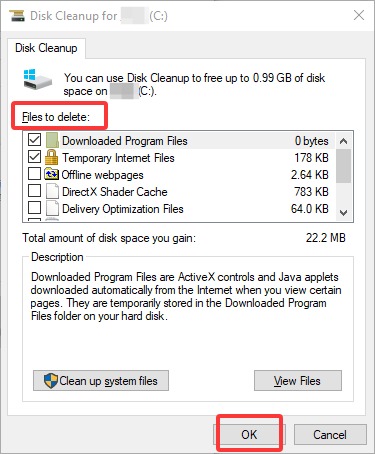
Cân chỉnh chế độ sử dụng năng lượng giúp phần cứng phát huy tối đa công suất khi cắm sạc trực tiếp:
Lưu ý quan trọng: Tuyệt đối không tự ý xóa các tệp trong thư mục System32 hoặc can thiệp chỉnh sửa Windows Registry khi chưa có hướng dẫn chính thức từ nhà phát triển hệ điều hành. Thao tác sai lầm có thể dẫn tới lỗi màn hình xanh (BSOD) và mất quyền truy cập dữ liệu.
Duy trì hệ thống ở trạng thái cập nhật nhất ngăn chặn xung đột phần mềm và lỗ hổng bảo mật:
Giải pháp phần cứng giải quyết triệt để nút thắt cổ chai hiệu năng sau nhiều năm sử dụng:
Trong quá trình tiếp nhận và kiểm tra thiết bị cho khách hàng, đội ngũ kỹ thuật viên tại Hòa Bình Computer nhận thấy hơn 70% trường hợp máy chạy chậm bắt nguồn từ việc bụi bẩn bám kín phiến nhôm tản nhiệt và keo làm mát CPU bị chai cứng sau hơn 2 năm sử dụng:
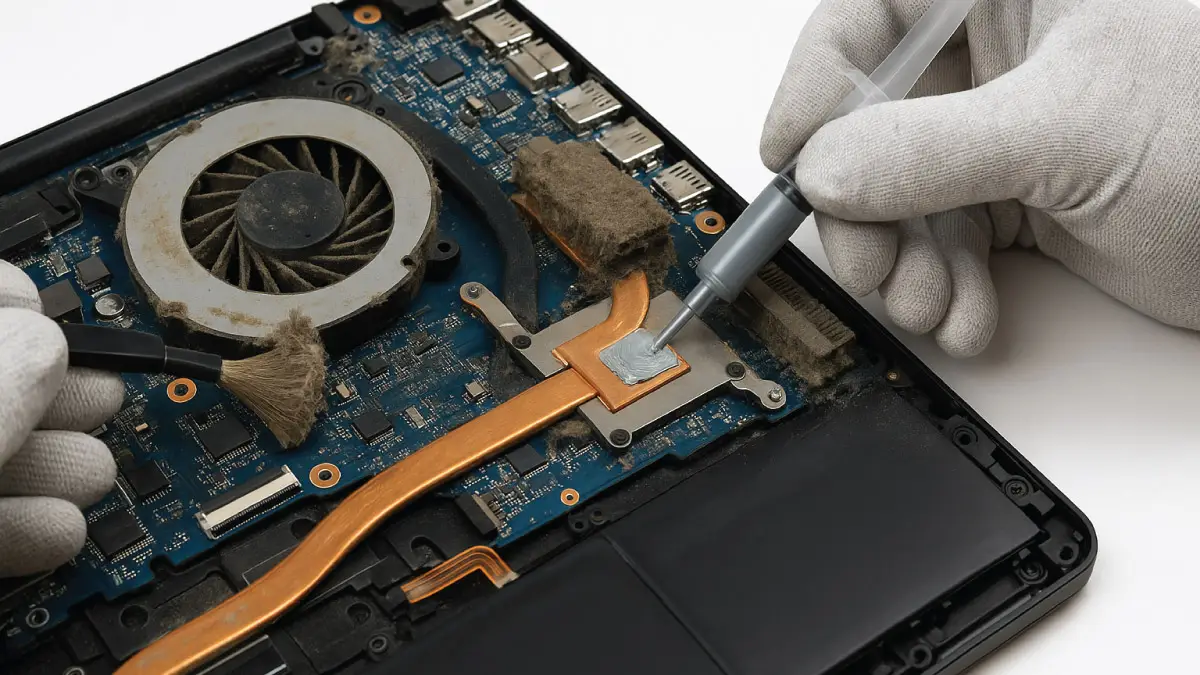
Nếu bạn đã thử áp dụng các bước tối ưu phần mềm nhưng tình trạng không thuyên giảm, máy có thể đang gặp hư hại linh kiện:
Có, thao tác cài đặt lại hệ điều hành giúp dọn sạch hoàn toàn các phần mềm rác, tệp dư thừa và tiến trình chạy ngầm tích tụ lâu ngày. Tuy nhiên, nếu máy chạy chậm do phần cứng bị lỗi hoặc quá nhiệt vật lý, việc cài lại hệ điều hành sẽ không mang lại hiệu quả cải thiện rõ rệt.
Virus hoặc mã độc đào tiền ảo chạy ngầm là một trong những nguyên nhân phổ biến khiến bộ vi xử lý luôn hoạt động ở mức 100% công suất. Bạn nên kích hoạt Windows Defender hoặc sử dụng phần mềm bảo mật uy tín để quét toàn diện hệ thống nhằm loại bỏ các tiến trình lạ.
Công cụ Disk Cleanup trên Windows chỉ quét và xóa các tệp tạm thời, bản vá hệ thống cũ và tệp trong thùng rác. Các dữ liệu cá nhân lưu trữ trong thư mục Desktop, Documents hay các ổ đĩa khác đều được bảo toàn nguyên vẹn.
Việc tối ưu hóa hệ thống định kỳ kết hợp bảo dưỡng quạt làm mát là giải pháp then chốt giúp chiếc laptop của bạn duy trì độ mượt mà và bền bỉ trong suốt vòng đời sử dụng. Khi thiết bị gặp tình trạng chậm kéo dài hoặc cần hỗ trợ kiểm tra chuyên sâu về phần cứng và tản nhiệt, bạn có thể liên hệ bộ phận hỗ trợ kỹ thuật tại Hòa Bình Computer để được kiểm tra trực tiếp trên máy thật.
Nguồn thông số: Microsoft Windows Support Documentation, Intel Thermal Management Guidelines; kiểm tra ngày 04/10/2026.


Tin tức

Chọn mua máy trạm di động phục vụ đồ họa 3D và render video, cả Dell Precision và ThinkPad P Series đều là những ứng viên hàng đầu. Bài viết dưới đây đặt hai dòng máy lên bàn cân đối đầu chi tiết từ sức mạnh tản nhiệt, card đồ họa chuyên nghiệp đến độ bền linh kiện. Cùng Hòa Bình Computer tìm ra cỗ máy hiệu năng cao tối ưu nhất cho công việc của bạn.
Dell Latitude 5430 là mẫu laptop doanh nhân bền bỉ dành cho nhân viên văn phòng, lập trình viên và người thường xuyên di chuyển. Chiếc máy nổi bật với vi xử lý Intel Core thế hệ 12, khả năng nâng cấp 2 khe RAM linh hoạt cùng trọng lượng gọn nhẹ chỉ khoảng 1.36 kg. Cùng Hòa Bình Computer đánh giá chi tiết từng khía cạnh thực tế để xem cỗ máy này có phải là lựa chọn phù hợp nhất cho công việc của bạn.
Bạn đang phân vân giữa Dell Latitude và ThinkPad khi cả hai đều là những biểu tượng bền bỉ hàng đầu trong phân khúc laptop doanh nhân? Bài viết đặt hai dòng máy lên bàn cân đối đầu chi tiết từ bàn phím, màn hình, khả năng tản nhiệt đến độ bền vỏ máy. Cùng Hòa Bình Computer tìm ra lựa chọn tối ưu nhất cho công việc của bạn.
SSD NVMe và SSD SATA khác nhau như thế nào và chuẩn nào tối ưu hơn cho chiếc laptop của bạn? Dưới đây là định nghĩa chuẩn xác, nguyên lý hoạt động cùng bảng so sánh chi tiết giúp bạn đưa ra lựa chọn sáng suốt nhất khi chọn máy hoặc nâng cấp ổ đĩa. Hòa Bình Computer hỗ trợ bạn giải mã thông số kỹ thuật chuẩn xác và minh bạch.

Laptop chạy chậm khiến công việc và học tập gián đoạn liên tục? Bài viết hướng dẫn bạn xác định nguyên nhân và thực hiện 5 cách xử lý tại nhà an toàn trên hệ điều hành Windows. Nắm rõ thao tác tắt ứng dụng ngầm, dọn ổ đĩa và kiểm tra phần cứng chuẩn xác cùng Hòa Bình Computer.
Tìm kiếm một chiếc laptop vừa sở hữu hiệu năng mạnh mẽ với chip dòng H thế hệ mới để xử lý các bảng tính nặng, vừa có thiết kế mỏng nhẹ sang trọng với màu sắc trẻ trung để mang đi làm hàng ngày là mong muốn của nhiều cán bộ, giáo viên và doanh nhân tại Quỳnh Lưu. Dell Inspiron 14 Plus 7440 đáp ứng trọn vẹn điều đó với chip Intel Core 5 210H, RAM 16GB LPDDR5X cùng lớp vỏ nhôm màu xanh Ice Blue thời thượng. Cỗ máy sở hữu màn hình 14.0 inch FHD+ tỷ lệ 16:10 sắc nét, nút Copilot AI chuyên biệt và cổng Thunderbolt 4 hiện đại. Khách hàng tại Quỳnh Lưu có thể ghé trực tiếp Hòa Bình Computer tại Khối 5, thị trấn Diễn Châu, Nghệ An để xem máy thực tế hoặc nhận giao tận nhà chu đáo. Cùng khám phá từ thông số kỹ thuật đến trải nghiệm thực tế qua bài viết dưới đây!
HỆ THỐNG TỔNG ĐÀI MIỄN PHÍ: (Làm việc từ 7h00 - 21h00)
| Gọi mua hàng | 08688 55555 |
| Hỗ trợ khách hàng | 0388 250025 |
Chính sách bảo hành
HOABINHCOMPUTER - Hệ thống bán lẻ Laptop, Máy tính, PC Gaming, Máy In, Thiết Bị Văn Phòng, Linh, Phụ Kiện chính hãng hàng đầu Nghệ An
MST 2901869039-001 – HỘ KINH DOANH HÒA BÌNH COMPUTER Giấy phép ĐKKD số 27T80004432 do phòng Tài chính – Kế hoạch UBND Thị xã Thái Hòa tỉnh Nghệ An Cấp ngày 02/08/2022
Địa chỉ: Khối Tân Phú, Phưòng Hoà Hiếu, Thị xã Thái Hoà, Nghệ An.
✆ Hotline: 0388 250025
✉ Email: tttmhoabinhcomputer@gmail.com
HỆ THỐNG CỬA HÀNG:
SHOWROOM HÒA BÌNH COMPUTER (Làm việc từ 7h00 - 21h00)
- CS1: QL1A, Cầu Bùng, Diễn Kỷ, Diễn Châu, Nghệ An
- CS2: Khối 5, thị trấn Diễn Châu, Nghệ An
- CS3: 278 Trần Hưng Đạo, Khối Tân Phú, T.X Thái Hoà, Nghệ An
- CS4: 282 Đường Lê Lợi, Thị Trấn Thọ Xuân , Thanh Hóa
- CS5: 27 Bạch Liêu Mới , Tp.Vinh, Nghệ An
.jpg)